Planeta SIG - Portugal

July 02, 2026

Blog gvSIG (ES)

Curso de manejo básico de la Suite gvSIG (Desktop, Online y Mapps) aplicado a la gestión municipal: Vídeo 5 – El Administrador de complementos

<figure class="aligncenter is-resized"></figure>

Después de ver cómo conectar servicios remotos, en este quinto vídeo entramos en el Administrador de complementos, la herramienta que permite ampliar la suite con paquetes adicionales: nuevos formatos de datos, librerías de símbolos, geoprocesos, conectores a servicios remotos, etc.

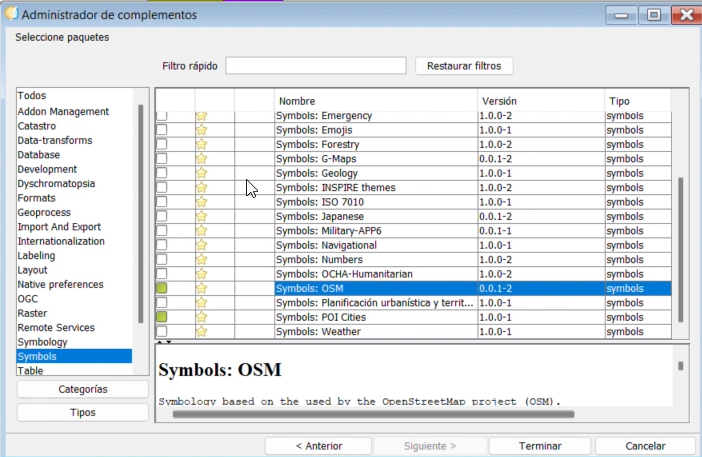
El vídeo recorre las tres formas de instalar complementos que ofrece gvSIG: la instalación estándar, a partir de los paquetes incluidos en la propia distribución; la instalación desde archivo, cargando paquetes .gvspki o .gvspks que tengamos descargados en local; y la instalación desde URL, conectándonos a un repositorio remoto (en este caso, el repositorio oficial de testing del proyecto). Una vez elegida la fuente, vemos el listado de paquetes disponibles organizados por categorías (Catastro, Formatos, Geoprocesos, Simbología, Tablas…), cómo usar el filtro rápido para localizar lo que nos interesa y cómo leer la información de cada complemento antes de instalarlo.

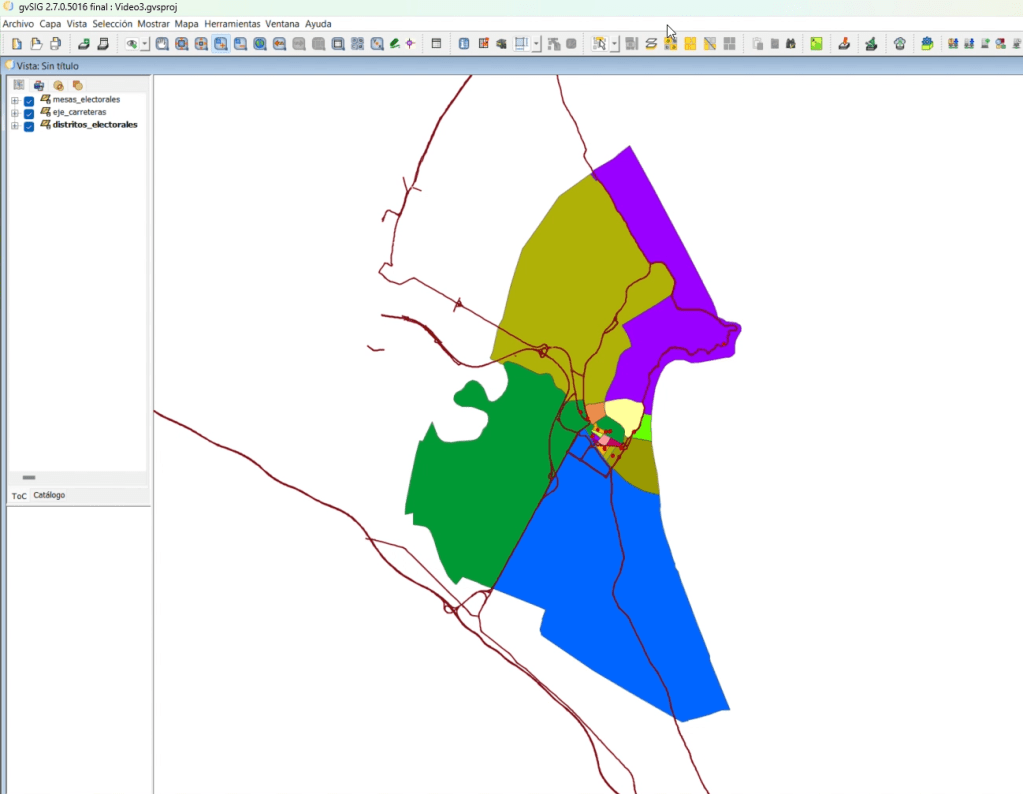
Como ejemplo práctico, y sobre la misma cartografía del vídeo 3 (mesas electorales, ejes de carreteras y distritos electorales), instalamos un par de librerías de símbolos de la categoría Symbology (ISO 7010 y OSM) y comprobamos en el Explorador de símbolos y en el Selector de simbología de una capa que la nueva librería de símbolos está disponible, con sus subcategorías (alojamiento, sanidad, transporte, ocio…) listas para aplicar en una capa de puntos.

Con esto reforzamos la idea de gvSIG como una suite personalizable: el programa crece en la dirección que necesite cada ayuntamiento añadiendo solo los complementos que vaya a usar.

Vídeo 5:

<figure class="wp-block-embed is-type-rich is-provider-embed-handler wp-block-embed-embed-handler wp-embed-aspect-16-9 wp-has-aspect-ratio">
</figure>


por mateocb16000 em July 02, 2026 08:00 AM

June 30, 2026

Blog gvSIG (ES)

Curso de manejo básico de la Suite gvSIG (Desktop, Online y Mapps) aplicado a la gestión municipal: Vídeo 4 – Cargar servicios WMS y WMTS en gvSIG Desktop

<figure class="aligncenter is-resized"></figure>

En los vídeos anteriores trabajamos con datos en local (shapefiles, ortofotos descargadas). En este cuarto vídeo nos conectamos a servicios cartográficos publicados en internet por organismos oficiales, sin necesidad de descargar nada: los estándares OGC WMS y WMTS. Para un ayuntamiento esto se traduce en poder usar como fondo o como capa de consulta la cartografía del PNOA, del Catastro o del IGN, siempre actualizada y mantenida por su productor.

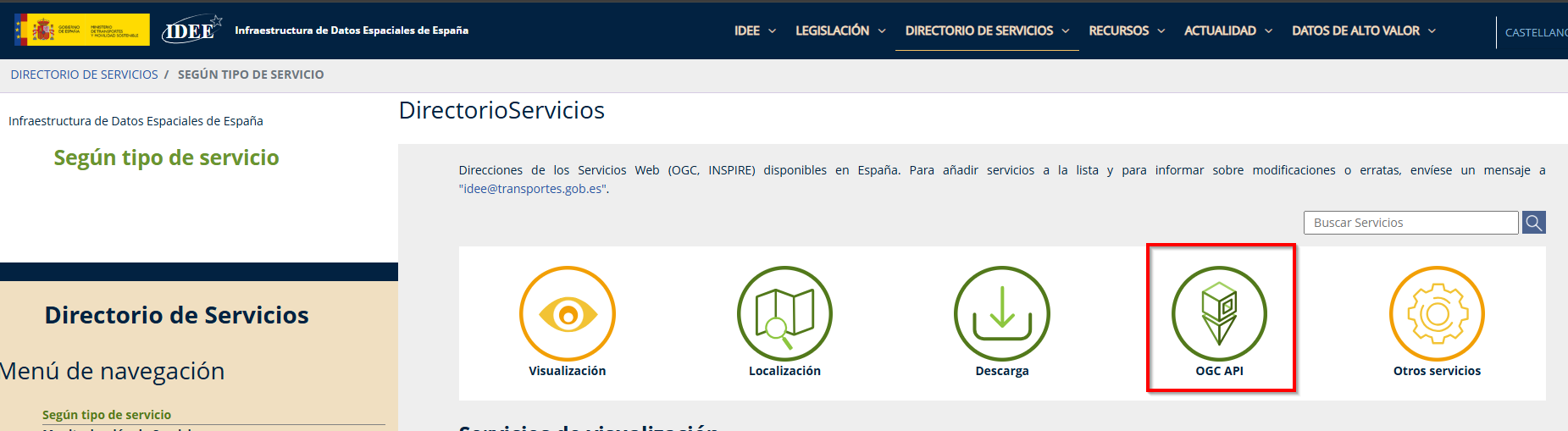
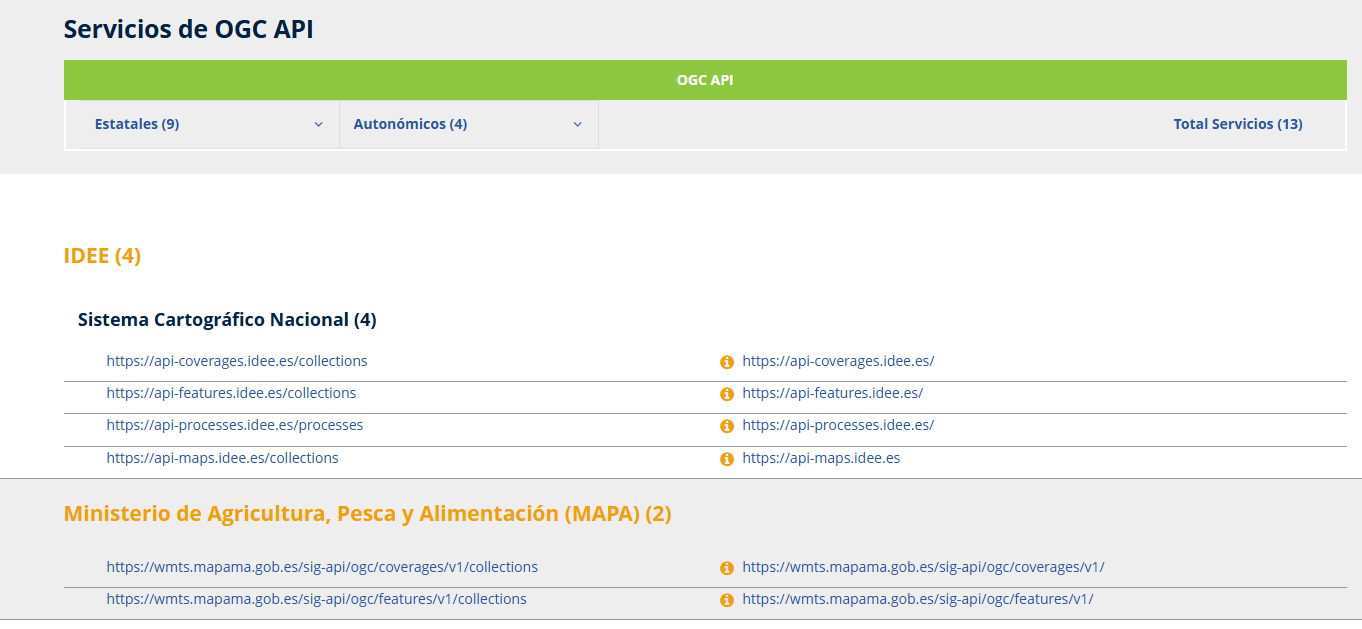
Empezamos por el “dónde encontrar los servicios”. Damos un repaso al portal de la IDEE (Infraestructura de Datos Espaciales de España, idee.es), en concreto a su Directorio de Servicios: cómo está estructurado por tipo de servicio (visualización, localización, descarga, OGC API…) y por nivel administrativo (estatal, autonómico, local), y cómo localizar la URL del servicio que nos interesa, en este caso el WMTS del PNOA-MA y el WMS del Catastro.

Con esas URL identificadas, pasamos a gvSIG Desktop. Desde Añadir capa abrimos las pestañas WMTS y WMS y recorremos el flujo completo: introducir la URL del servidor, conectar, revisar la información del servicio (capas, estilos, formatos, CRS soportados) y elegir lo que queremos cargar. Como ejemplo añadimos primero el WMTS de imágenes Sentinel y ortofotos PNOA como fondo, y encima el WMS del Catastro con sus capas de parcelas, masas y textos, ajustando el formato a PNG con transparencia para que se combine bien con la imagen de debajo.

Cerramos con la herramienta de información por punto sobre la capa de Catastro: pinchamos sobre una parcela y el servicio nos devuelve directamente su referencia catastral. Un buen ejemplo de que un WMS sirve también para interrogar los datos, más allá de mostrarlos como imagen.

Vídeo 4:

<figure class="wp-block-embed is-type-video is-provider-youtube wp-block-embed-youtube wp-embed-aspect-16-9 wp-has-aspect-ratio">
</figure>


por mateocb16000 em June 30, 2026 08:15 AM

June 25, 2026

Blog gvSIG (ES)

Curso de manejo básico de la Suite gvSIG (Desktop, Online y Mapps) aplicado a la gestión municipal: Vídeo 3 – Tablas de atributos y selecciones en gvSIG Desktop

<figure class="aligncenter is-resized">The current image has no alternative text. The file name is: capturavideo3.png</figure>

En el vídeo anterior cargamos capas y trabajamos su representación visual. En este tercero vamos a lo que hay “detrás” de la geometría: la tabla de atributos. Cualquier capa en un SIG lleva asociada una tabla con los datos descriptivos de cada elemento, y aprender a moverse con soltura entre mapa y tabla es uno de los hábitos más útiles del trabajo diario.

Partimos de un proyecto con tres capas centradas en un caso muy habitual en la gestión municipal, la organización electoral: mesas electorales (puntos), ejes de carreteras (líneas) y distritos electorales (polígonos). De paso nos sirve para repasar los tres tipos de geometría con los que vamos a trabajar a lo largo del curso. Sobre los distritos aplicamos una simbología por valores únicos, esta vez clasificando por un campo de la propia tabla.

Con eso preparado, entramos ya en la tabla de atributos: la abrimos, consultamos los campos, seleccionamos registros desde ella y comprobamos cómo se resaltan automáticamente en el mapa (y al revés). Después vemos las dos formas de selección por consulta que ofrece la suite: la selección por capa, para extraer elementos de una capa según su relación espacial con otra (por ejemplo, las mesas que caen dentro de ciertos distritos), y la selección por atributos, apoyada en el generador de expresiones, donde escribimos consultas como ‘districte = 6’ para filtrar por un valor concreto.

Con esto cerramos los tres mecanismos básicos de selección en gvSIG Desktop, que son la base de prácticamente cualquier consulta o análisis que hagamos después sobre los datos.


Cartografía Vídeo 3: Descargar

Vídeo 3:

<figure class="wp-block-embed is-type-video is-provider-youtube wp-block-embed-youtube wp-embed-aspect-16-9 wp-has-aspect-ratio">
</figure>

por mateocb16000 em June 25, 2026 08:15 AM

June 24, 2026

TYC GIS Formacion

Cómo recuperar la contraseña de tu base de datos en pgAdmin/PostgreSQL/PostGIS

Olvidar una contraseña nos ha pasado a todos, sobre todo tras la vuelta de vacaciones, eso significa que han sido buenas. Siempre hay una solución y en el caso de pgAdmin y  PostgreSQL/PostGIS hay trucos muy sencillos para recuperarlas.

  1. Durante la instalación de PostgreSQL puedes instalar su interfaz (pgAdmin) y además activar la extensión PostGIS para que tu base de datos admita datos geoespaciales. Durante esa instalación se te va a solicitar un usuario y una contraseña que posteriormente el programa te pedirá cuando abras pgAdmin y quieras trabajar con tu base de datos. Si en este caso se te olvida te aparecerá el siguiente mensaje:

En la misma ventana que te solicita esa contraseña te puede aparecer  la opción ”Reset Master Password” ,ojo esto dependerá de la versión de pgAdmin con la que trabajes.

  1. También puedes dirigirte a la ruta del programa (según la versión que tengas) y abrir el archivo con un editor como PyCharm C:\Program Files\PostgreSQL\16\data\pg_hba.conf y cambiar el método “scram-sha-256” por “trust”.

Y reiniciamos el servicio, a partir de ahora no nos solicitará la contraseña. Entonces no dará la posibilidad de cambiar la contraseña con esta sentencia (ALTER USER postgres WITH PASSWORD ‘nuevacontraseña’; ) en la ventana de comandos psql que encontrarás en la carpeta del programa:

Ten en cuenta que tendrás que dar varios intros hasta llegar a la línea: postgres=# ALTER USER postgres WITH PASSWORD ‘nuevacontraseña’;

Y de nuevo restauramos el archivo pg_hba.conf  con los métodos originales.

  1. Otra posibilidad es, en lugar de trabajar con el archivo, directamente dirigirte a la ventana de comandos y escribir esta línea: psql -U postgres y posteriormente la línea de restauración de la contraseña nueva que hemos visto anteriormente para el usuario postgres (ojo es para el superusuario) si lo quieres para un usuario determinado coloca esta sentencia (ALTER USER nombreusuarioX WITH PASSWORD ‘nuevacontraseña’;).
  1. Y quizás la opción más sencilla es localizar el archivo pgpass.conf (si existe), generalmente está en la ruta: C:\Users\XXXX\AppData\Roaming\postgresql y abrirlo con un editor de texto. Entonces localizar la línea dónde se encuentra escrita la contraseña y cambiarla. Si no hay nada escrito la podrás modificar con esta línea de código y adaptándola a tus datos. Por ejemplo: localhost:5432:*:postgres:contraseña.


Te he dejado varias alternativas, utiliza la que más te convenga. Si quieres trabajar con bases de datos en PostgreSQL/PostGIS desde TYC GIS te ofrecemos este curso.

Nota: Hay una valoración incrustada en esta entrada, por favor, visita esta entrada para valorarla.

Formación de calidad impartida por profesionales

La entrada Cómo recuperar la contraseña de tu base de datos en pgAdmin/PostgreSQL/PostGIS se publicó primero en Cursos GIS | TYC GIS Formación.

por Beatriz Ramos López em June 24, 2026 09:58 AM

MappingGIS [ES]

Nuevo monitor climático de Reuters

Aprovechando estos días de ola de calor que está afectando a buena parte de Europa, queremos compartir con vosotros el nuevo monitor climático que ha desarrollado la agencia Reuters. Este monitor climático muestra un impresionante globo interactivo que permite a cualquier persona comparar las temperaturas actuales con las que antes se consideraban normales en todo ...

Leer más

Nuevo monitor climático de Reuters

por Aurelio Morales em June 24, 2026 09:31 AM

June 23, 2026

Blog gvSIG (ES)

Curso de manejo básico de la Suite gvSIG (Desktop, Online y Mapps) aplicado a la gestión municipal: Vídeo 2 – Primeros pasos con gvSIG Desktop

<figure class="aligncenter is-resized"></figure>

Después de la entrega introductoria, en este segundo vídeo damos el salto a la parte práctica con gvSIG Desktop. Es la primera sesión aplicada del curso y empieza por el principio: dónde descargar gvSIG Desktop (la versión portable 2.7.0 para Windows o Linux) desde la web de SCOLAB, cómo realizar la configuración inicial básica del programa (idioma, sistema de referencia por defecto, unidades de mapa) y cómo se organiza la aplicación a partir del Gestor de proyecto y sus tipos de documentos: Vistas, Tablas, Mapas e Informes.

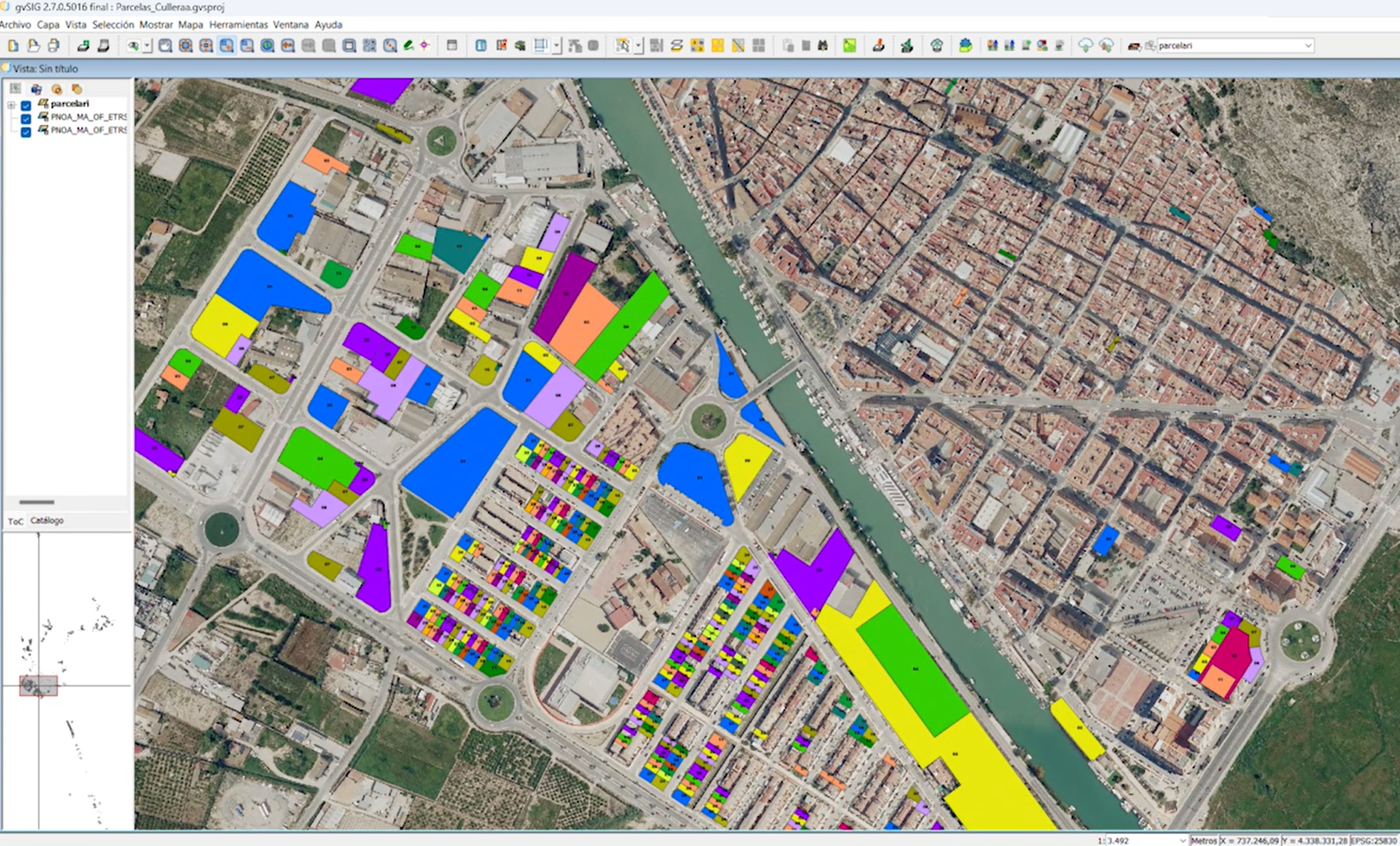
A partir de ahí abrimos una Vista nueva y empezamos a cargar información. Primero un ráster: una ortofoto del PNOA, viendo de paso la diferencia entre carga normal y carga por teselas. Después un vector: un shapefile de parcelas catastrales de Cullera, que colocamos sobre la ortofoto para tener una base municipal típica con la que trabajar.

Con las capas ya en la Vista, nos centramos en las propiedades de capa para personalizar su representación. Trabajamos la simbología con símbolo único y con valores únicos por categorías, ajustamos colores, bordes y transparencias para que la información del catastro se lea bien sobre la ortofoto, y configuramos el etiquetado por número de parcela.

Cartografía utilizada: Descargar (1,15 GB)

Vídeo 2:

<figure class="wp-block-embed is-type-video is-provider-youtube wp-block-embed-youtube wp-embed-aspect-16-9 wp-has-aspect-ratio">
</figure>

por mateocb16000 em June 23, 2026 07:59 AM

Curso de manejo básico de la Suite gvSIG (Desktop, Online y Mapps) aplicado a la gestión municipal: Vídeo 1 – Introducción: Geomática, SIG y publicación web

<figure class="wp-block-image is-resized"></figure>

Con este primer vídeo arrancamos el curso de manejo básico de la Suite gvSIG (Desktop, Online y Mapps) aplicado a la gestión municipal. Se trata de una entrega introductoria, dedicada a situar el contexto antes de entrar en la parte práctica de las próximas sesiones.

En él repasamos por qué la geomática tiene un peso creciente en los ayuntamientos y qué usos habituales encuentran los SIG en el día a día municipal: urbanismo y planeamiento, inventarios y patrimonio, infraestructuras y redes, o servicios a la ciudadanía. A partir de ahí presentamos qué es la Suite gvSIG y las dos piezas que protagonizan este vídeo: gvSIG Desktop, como herramienta de escritorio para el trabajo técnico (edición, análisis y cartografía), y gvSIG Online, orientada a publicar y compartir esa información en la web mediante geoportales y visores.

Vídeo 1:

<figure class="wp-block-embed is-type-video is-provider-youtube wp-block-embed-youtube wp-embed-aspect-16-9 wp-has-aspect-ratio">
</figure>

por mateocb16000 em June 23, 2026 07:57 AM

June 22, 2026

Blog gvSIG (ES)

gvSIG Online como infraestructura pública en la IDE de Uruguay

<figure class="wp-block-image size-large"></figure>

La información geográfica empieza a transformar una administración cuando deja de estar encerrada en documentos, mapas estáticos o sistemas aislados. La Infraestructura de Datos Espaciales de Uruguay es un gran ejemplo de ello. En el último año ha seguido ampliando su ecosistema de visualizadores temáticos, llevando la información geográfica oficial a ámbitos tan diversos como la justicia, la administración departamental, el deporte o la autoridad electoral.

En los últimos meses se han incorporado nuevos visualizadores en ámbitos tan diversos como:

Justicia, con el nuevo visualizador de Secciones Judiciales, que permite consultar las 188 secciones judiciales del país y acceder a información interoperable, descargable y reutilizable. Más info.

Gobierno departamental, con el visualizador SIG de la Intendencia de Lavalleja. Entre los contenidos disponibles como datos abiertos se incluyen ortoimágenes, modelos digitales de superficie, nubes de puntos LiDAR, modelos 3D fotorrealistas e imágenes oblicuas. Más info.

Deporte, con el visualizador de espacios deportivos de la Secretaría Nacional del Deporte, que en su primera etapa georreferencia las plazas de deportes de todo el país y prevé extenderse a otros equipamientos deportivos. Más info.

Autoridad electoral, con el visualizador de la Corte Electoral, que forma parte del ecosistema de visualizadores de la IDE.

Geoportales que se suman a otros ya existentes como el general de la IDE, el del INE, INAVI, Comité de Especies Exóticas Invasoras….

Estos casos muestran cómo una IDE no es solo un geoportal o una plataforma tecnológica: es una forma de organizar, compartir y reutilizar información territorial oficial para mejorar la gestión pública, la transparencia y la toma de decisiones.

Desde gvSIG nos alegra ver cómo gvSIG Online sigue contribuyendo a este modelo, apoyando a la IDE de Uruguay en la generación de capacidades institucionales, la publicación de datos abiertos y la interoperabilidad entre organismos.

Software libre, estándares abiertos y cooperación institucional al servicio de una administración pública más eficiente, transparente y conectada al territorio.

por Alvaro em June 22, 2026 10:51 AM

June 17, 2026

Fernando Quadro (BR)

Como conectar o Claude AI ao QGIS usando MCP

Prezado Leitor,

A integração entre Inteligência Artificial e Sistemas de Informação Geográfica (SIG) está evoluindo rapidamente. Hoje já é possível conectar o Claude AI diretamente ao QGIS através do protocolo MCP (Model Context Protocol), permitindo que a IA consulte camadas, execute análises espaciais e automatize tarefas dentro do projeto GIS.

Neste tutorial você aprenderá como configurar o ambiente completo no Windows.

Ao final, você terá o Claude conversando diretamente com o QGIS.

O que é o QGIS MCP?

O QGIS MCP é um servidor que permite que modelos de IA como Claude acessem funcionalidades do QGIS através do protocolo MCP (Model Context Protocol).

Na prática, isso significa que você poderá pedir coisas como:

  • Liste as camadas abertas no projeto.
  • Informe o sistema de coordenadas da camada.
  • Gere um buffer de 500 metros.
  • Execute algoritmos do Processing.
  • Crie estilos para camadas.
  • Consulte atributos.

Tudo isso utilizando linguagem natural.

Pré-requisitos

Antes de começar, você precisará ter:

  • QGIS instalado
  • Conta no Claude AI
  • Claude Desktop
  • Python instalado

Etapa 1 — Criar uma conta no Claude

Acesse: https://claude.ai

Clique em Sign Up e crie sua conta.

Após a criação, faça login normalmente.

Etapa 2 — Instalar o Claude Desktop

Baixe o Claude Desktop diretamente do site oficial: https://claude.ai/download e selecione a versão para Windows.

Após a instalação:

  1. Abra o Claude Desktop.
  2. Faça login com sua conta.
  3. Verifique se o aplicativo abre normalmente.

Feche o Claude antes de continuar.

Etapa 3 — Instalar o UV

O QGIS MCP utiliza o UV para executar o servidor MCP.

Abra o Prompt de Comando do Windows e execute:

pip install uv

Após a instalação, valide:

uv --version

ou

uvx --version

O resultado deverá ser semelhante a:

uvx 0.11.21

Também é interessante verificar onde o executável foi instalado:

where uvx

Exemplo:

C:\Users\Fernando\.local\bin\uvx.exe

Guarde esse caminho, pois ele será utilizado na configuração do Claude.

Etapa 4 — Instalar o plugin QGIS MCP

Abra o QGIS.

Acesse:

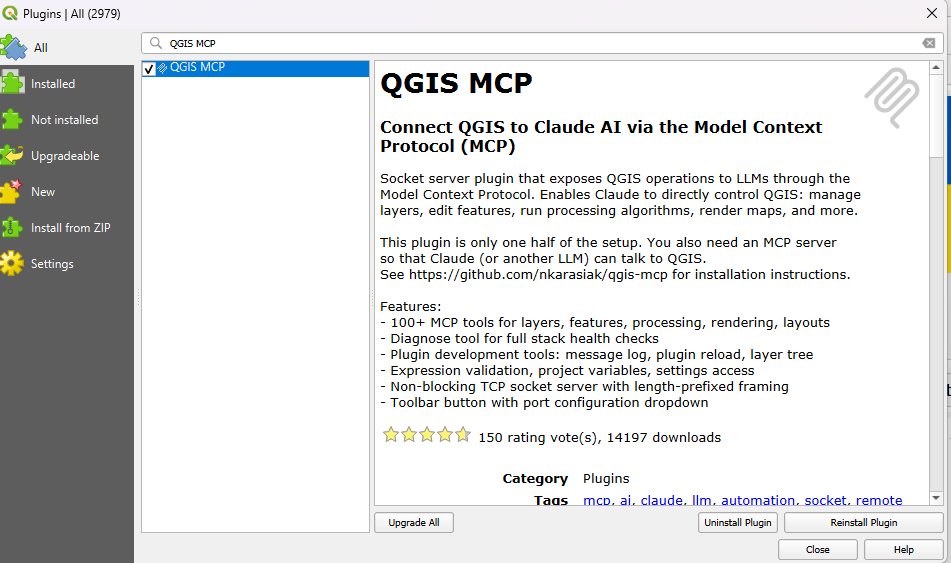
Complementos → Gerenciar e Instalar Complementos

Pesquise por:

QGIS MCP

Instale o plugin.

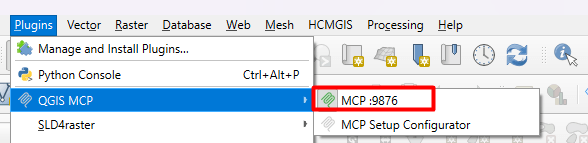
Após a instalação:

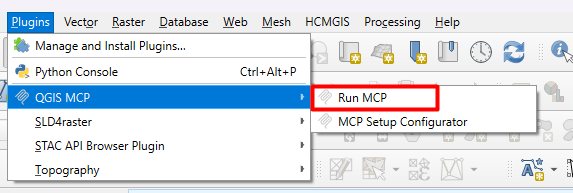
  1. Ative o plugin.
  2. Verifique se o servidor está rodando.

O plugin iniciará um serviço local que permitirá ao Claude acessar o QGIS.

Etapa 5 — Configurar o Claude Desktop

O Claude Desktop utiliza um arquivo JSON para registrar servidores MCP.

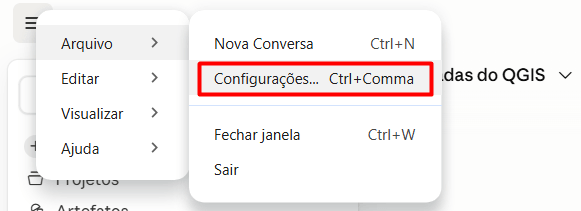
Localize o arquivo de configuração do Claude.

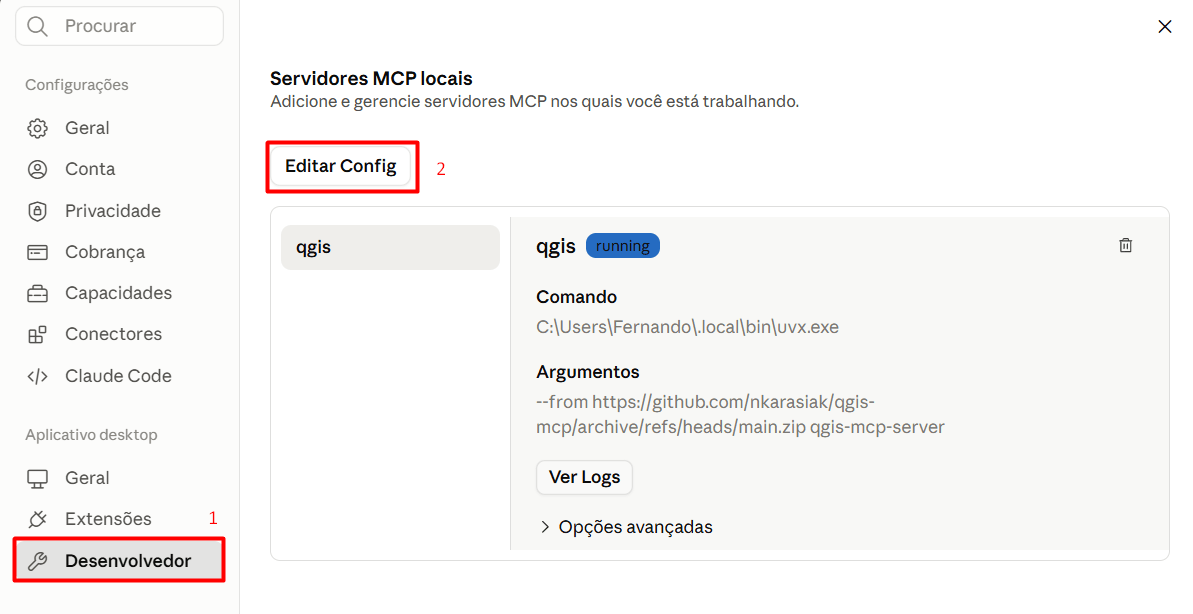
Ao abrir a tela de configurações, vá na opção Developer (Desenvolvedor), e clique no botão Editar Config.

O Claude irá abrir uma tela do Windows Explorer com o arquivo claude_desktop_config.json selecionado. Você dever editar esse arquivo e inserir a seguinte configuração:

{
  "mcpServers": {
    "qgis": {
      "command": "C:\\Users\\SEU_USUARIO\\.local\\bin\\uvx.exe",
      "args": [
        "--from",
        "https://github.com/nkarasiak/qgis-mcp/archive/refs/heads/main.zip",
        "qgis-mcp-server"
      ],
      "env": {
		"PATH": "C:\\Users\\SEU_USUARIO\\.local\\bin;C:\\Windows\\System32;C:\\Windows"
      }
    }
  }
}

Importante:

Substitua o caminho do comando pelo caminho retornado pelo comando:

where uvx

Exemplo:

"command": "C:\\Users\\Fernando\\.local\\bin\\uvx.exe"

Salve o arquivo.

Etapa 6 — Reiniciar os componentes

Após salvar o JSON:

  1. Feche completamente o Claude Desktop.
  2. Abra o QGIS.
  3. Verifique se o plugin QGIS MCP está ativo.
  4. Abra novamente o Claude Desktop.

Caso tudo esteja correto, o Claude deverá carregar automaticamente o servidor MCP do QGIS.

Etapa 7 — Testar a comunicação

Abra um projeto qualquer no QGIS.

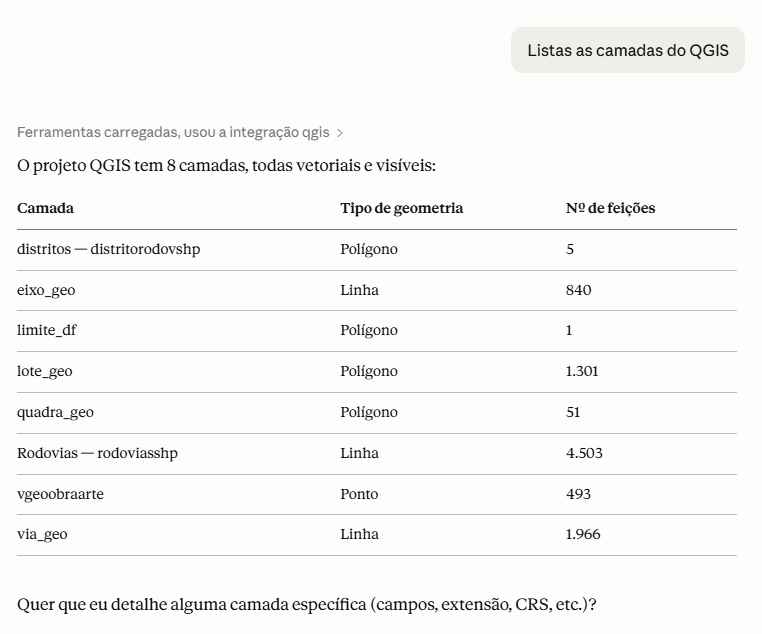
Em seguida faça perguntas ao Claude como:

Liste todas as camadas abertas no QGIS.

ou

Qual é o sistema de coordenadas da camada municípios?

ou ainda:

Mostre os atributos da camada escolas.

Se o MCP estiver funcionando corretamente, o Claude responderá utilizando informações diretamente do QGIS.

Diagnóstico de problemas

Erro: Could not attach to MCP server qgis

Esse erro normalmente indica que:

  • O UV não está instalado.
  • O caminho do uvx.exe está incorreto.
  • O JSON está com erro de sintaxe.
  • O plugin QGIS MCP não está ativo.

Testando manualmente o servidor MCP

Abra o Prompt de Comando:

C:\Users\SEU_USUARIO\.local\bin\uvx.exe --from "https://github.com/nkarasiak/qgis-mcp/archive/refs/heads/main.zip" qgis-mcp-server

Se tudo estiver correto, deverá aparecer algo semelhante a:

QgisMCPServer starting up
will connect to QGIS at localhost:9876

por Fernando Quadro em June 17, 2026 08:39 PM

June 16, 2026

MappingGIS [ES]

GeoServer 3.0: la mayor modernización de la plataforma en años

Después de más de un año de trabajo y una exitosa campaña de financiación colectiva, la comunidad de GeoServer ha anunciado el lanzamiento oficial de GeoServer 3.0, una versión que supone una profunda renovación tecnológica de una de las plataformas de publicación de datos geoespaciales más utilizadas del mundo. Lejos de incorporar únicamente nuevas funcionalidades ...

Leer más

GeoServer 3.0: la mayor modernización de la plataforma en años

por Aurelio Morales em June 16, 2026 06:30 PM

June 12, 2026

TYC GIS Formacion

Cómo instalar y configurar la IDE llamada PyCharm para trabajar con Python en ArcGIS Pro

Ya se trató este tema en una entrada anterior, pero se han actualizado algunos pasos por lo que voy a modificar dicha entrada, realmente no son muchos los cambios, pero pueden ser críticos a la hora de proceder a la configuración por lo que es necesario aclararlos.

Para ello antes que nada vamos a la web y descargamos la última versión (2026 1.2) de PyCharm que es gratuita y ya lleva incorporada la IA. Para descargar PyCharm, lo primero que hacemos es dirigirnos a la web y proceder a descargar el programa.

Después de descargar e instalar PyCharm, hay que realizar alguna configuración para indicarle dónde se va a utilizar. ArcGIS Pro en este caso. La siguiente ventana que nos aparecerá será para “Crear nuevo proyecto”.  Haz clic en el botón “Create New Project”. En esta ventana tendremos que incluir el intérprete con el que queramos trabajar en el proyecto.

Una forma de encontrar esa ruta es escribiendo estas líneas de código en la ventana de Python de ArcGIS Pro o en un “notebook”.

Así pulsamos sobre “New Proyect…” –> se elige “Custom environment”  –>  y en “Python path” se incluye la ruta:

Esto configurará el proyecto actual para usar el entorno de ArcGIS Pro, pero es posible que prefieras que PyCharm use este entorno para todos los proyectos que se vayan a crear nuevos en lugar de tener que configurarlo cada vez. Puedes hacer esto también.

En PyCharm selecciona:  File –> New Projects Setup à Setting for New Proyectsà y en Project Interpreter  se establece la ruta del Project Interpreter : c:\Program Files\ ArcGIS\Pro\bin\Python\envs\arcgispro-py3\python.exe

Y si nos dirigimos al intérprete de Python podreos verificar  que paquetes como arcpy o arcgis están instalados.

Y ya podrás trabajar con tus scripts de Python en PyCharm conectado a tu proyecto en ArcGIS Pro . Para aprender más sobre este tema puedes apuntarte a nuestros cursos de Python en ArcGIS Pro, tanto nivel usuario como avanzado, o realizarlos conjuntamente obteniendo el certificado de Especialista.

Nota: Hay una valoración incrustada en esta entrada, por favor, visita esta entrada para valorarla.
Formación de calidad impartida por profesionales

La entrada Cómo instalar y configurar la IDE llamada PyCharm para trabajar con Python en ArcGIS Pro se publicó primero en Cursos GIS | TYC GIS Formación.

por Beatriz Ramos López em June 12, 2026 10:41 AM

Blog gvSIG (ES)

Europe strengthens its technological sovereignty: also through geospatial data

On 3 June 2026, the European Commission adopted a new package of measures to strengthen Europe’s technological sovereignty.

The package includes two legislative proposals —the Chips Act 2.0 and the Cloud and AI Development Act— together with the European Open Source Strategy and a strategic roadmap for digitalisation and artificial intelligence in the energy sector.

This is a relevant step because it places issues such as digital autonomy, control over critical technologies and infrastructure, the reduction of dependencies on providers, and the strategic role of open source at the heart of the European debate.

<figure class="wp-block-image size-large"></figure>

In this context, the geospatial dimension must be a key part of technological sovereignty. Much of the information managed by administrations, companies and public organisations has a territorial component. Therefore, spatial data infrastructures, geoportals, corporate GIS systems, digital twins, mobile field applications and territorial analysis platforms are part of the critical digital infrastructure of many organisations. Decisions in areas such as defence, emergencies, urban planning, environment, mobility, agriculture, tourism, energy and infrastructure management are based on them.

Technological sovereignty also means controlling geographic data, map services, interoperability standards, APIs, publishing platforms and the ability to evolve systems without critical dependencies.

Open source software and open standards are a practical way to move in that direction: more autonomy, more transparency, more reuse and more resilience.

gvSIG was born precisely with this vision: to build open, interoperable and sustainable geospatial technology at the service of administrations, organisations and companies that need to maintain control over their territorial information. European technological sovereignty is also built from the territory.

por Alvaro em June 12, 2026 09:23 AM

Europa refuerza su soberanía tecnológica: también desde los datos geoespaciales

El pasado 3 de junio de 2026, la Comisión Europea adoptó un nuevo paquete de medidas para reforzar la soberanía tecnológica de Europa.

El paquete incluye dos propuestas legislativas —el Chips Act 2.0 y el Cloud and AI Development Act—, junto con la Estrategia Europea de Software Libre y una hoja de ruta estratégica para la digitalización y la inteligencia artificial en el sector energético.

Es un paso relevante porque sitúa en el centro del debate europeo cuestiones como la autonomía digital, el control de tecnologías e infraestructuras críticas, la reducción de dependencias respecto a proveedores y el papel estratégico del software libre.

<figure class="wp-block-image size-large"></figure>

En este contexto, la dimensión geoespacial debe formar parte esencial de esa buscada soberanía tecnológica. Gran parte de la información que gestionan las administraciones, las empresas y los organismos públicos tiene una componente territorial. Por ello, las infraestructuras de datos espaciales, los geoportales, los sistemas SIG corporativos, los gemelos digitales, las aplicaciones móviles de campo o las plataformas de análisis territorial forman parte de la infraestructura digital crítica de muchas organizaciones.

Sobre ellas se toman decisiones en defensa, emergencias, urbanismo, medio ambiente, movilidad, agricultura, turismo, energía o gestión de infraestructuras.

La soberanía tecnológica también implica controlar los datos geográficos, los servicios de mapas, los estándares de interoperabilidad, las APIs, las plataformas de publicación y la capacidad de evolucionar los sistemas sin dependencias críticas. El software libre y los estándares abiertos son una vía concreta para avanzar en esa dirección: más autonomía, más transparencia, más reutilización y más resiliencia.

gvSIG nació precisamente con esa visión: construir tecnología geoespacial abierta, interoperable y sostenible, al servicio de administraciones, organizaciones y empresas que necesitan mantener el control sobre su información territorial. La soberanía tecnológica europea también se construye desde el territorio.

por Alvaro em June 12, 2026 08:58 AM

June 10, 2026

MappingGIS [ES]

MapStore 2026.01: novedades importantes de la plataforma WebGIS Open Source más completa

GeoSolutions acaba de presentar la nueva versión de MapStore 2026.01.00, una actualización que incorpora mejoras en: Visualización geoespacial. Análisis de datos. Experiencia de usuario. Capacidades 3D. Esta nueva versión consolida a MapStore como una de las plataformas WebGIS Open Source más completas para la creación de geoportales, cuadros de mando y aplicaciones de análisis territorial.  ...

Leer más

MapStore 2026.01: novedades importantes de la plataforma WebGIS Open Source más completa

por Aurelio Morales em June 10, 2026 05:15 PM

June 08, 2026

TYC GIS Formacion

El validador web de recursos INSPIRE ha dejado de actualizarse: ¿qué alternativas existen?

El validador de recursos Inspire se ha venido actualizando (ya lo vimos en otra entrada) hasta este pasado abril del 2026. Esta herramienta permite a los usuarios verificar si los metadatos, servicios y conjuntos de datos se adecuaban a la Directiva Inspire.

Desde dicha fecha se ha decidido no continuar con la herramienta web que permitía dicha validación, todo ello porque se prevé una transición integral de la infraestructura para 2026 ya que dicha Directiva necesita actualizarse apoyándose también en  la iniciativa en desarrollo GreenData4All.

Entonces ¿cuáles son las alternativas que existen en la actualidad si quiero validar mis recursos acorde a la Directiva INSPIRE?  A continuación, se citan algunas de ellas:

  1. Por supuesto puedes desplegar de manera local el validador (ETF) a través de Docker o de Tomcat.

  1. El programa GeoNetwork posee integrada dentro de su ecosistema la validadción Inspire por lo que podrías si estás trabajando en el despliegue de una Infraestructura de datps Espaciales (IDE) proceder a esa comprobación

  1. En relación a los programas de Sistemas de Información Geográfica, QGIS ofrece un complemento denominado “Inspire Exporter” bastante nuevo (vale la pena probarlo) que permite crear metadatos asociados a tus datos que cumplan diferentes estándares para la información geoespacial como ISO 19139. Por otro lado, en ArcGIS Pro se puede configurar el estilo de metadatos desde con su editor, ojo en estos casos debes de asegurarte que se incluyen todos los apartados acordes a la Directiva.

  1. Si trabajas con el lenguaje de programación R, geometa puede ser muy buena opción ya que proporciona herramientas para manipular metadatos geográficos definidos con los estándares OGC/ISO 19115 y 19139 (XML), incluyendo una API para crear en R representaciones de metadatos geográficos, tal como se definen en los estándares mencionados, y escribirlas en XML, o incluso para leer metadatos XML en R.

  1. Y muy al hilo con lo anterior pero relacionado con el lenguaje Python está pygeometa una librería que permite gestionar metadatos geoespaciales y permite su generación en diferentes estándares

Así ya ves que hay diferentes opciones, y estas varían según el campo en el que trabajes por supuesto ninguna de ellas sustituye al validador original INSPIRE. En España instituciones como la Universidad de Zaragoza o el IGN permitían validar esos metadatos, pero al apuntar al validador central europeo, no están operativos. Es una lástima porque hay mucho trabajo detrás y esto creo que provoca bastante incertidumbre.

Nota: Hay una valoración incrustada en esta entrada, por favor, visita esta entrada para valorarla.
Formación de calidad impartida por profesionales

La entrada El validador web de recursos INSPIRE ha dejado de actualizarse: ¿qué alternativas existen? se publicó primero en Cursos GIS | TYC GIS Formación.

por Beatriz Ramos López em June 08, 2026 07:14 AM

June 02, 2026

MappingGIS [ES]

Cómo usar Jupyter Notebook en QGIS para programar con PyQGIS

Si trabajas con QGIS y quieres aprender a programar con Python, ahora puedes utilizar Jupyter Notebook directamente dentro de QGIS gracias al plugin Notebook. En este artículo veremos qué es QGIS Notebook, cómo instalar el plugin y cuáles son sus principales ventajas para aprender programación GIS y automatizar tareas geoespaciales. ¿Qué es QGIS Notebook? Con ...

Leer más

Cómo usar Jupyter Notebook en QGIS para programar con PyQGIS

por Aurelio Morales em June 02, 2026 05:12 PM

May 28, 2026

Blog gvSIG (ES)

Novedades gvSIG Desktop 2.7: Edición vectorial a partir de rumbo y distancia

En la nueva versión de gvSIG Desktop, la 2.7, se han incluido tres herramientas que permiten crear geometrías de líneas y polígonos mediante rumbo y distancia. Para ello se han incluido tres funciones nuevas en el gestor de expresiones:

  • PointByAngle(): Permite insertar nuevos puntos de la geometría mediante un ángulo y una distancia. El ángulo sería antihorario, siendo el origen 0º en dirección este. La fórmula sería:

PointByAngle(geometría, distancia, ángulo)

donde “geometría” sería el punto desde el cual se insertaría la nueva línea (siendo “$p0” el último punto insertado, “$p1” el penúltimo…), “distancia” sería la longitud del segmento en las unidades de la vista, y “ángulo” sería el ángulo en grados sexagesimales. Por ejemplo PointByAngle($p0,10, 10) sería como se muestra a continuación, 10 metros con un ángulo de 10º sobre la horizontal.

  • $ADI(): Permite insertar nuevos puntos de la geometría mediante un azimut y una distancia, desde el último punto, indicando si es hacia el Norte o Sur, y hacia el Este u Oeste. La fórmula sería:

$ADI(‘N o Sngulo sexagesimal,E o W’, distancia)

donde el primer parámetro indica si es hacia el Norte o hacia el Sur, después se indica los grados sexagesimales, separando grados, minutos y segundos por “-”, posteriormente si es hacia el Este o hacia el Oeste, y finalmente la distancia. Por ejemplo $ADI(‘N-113-E’, 10) sería 10 metros de segmento, en sentido noreste, 11º 3’ en sentido horario desde el Norte.

  • PointByAzimuthAndDistance(): Permite insertar nuevos puntos de la geometría mediante un azimut y una distancia, indicando el origen, si es hacia el Norte o Sur, y hacia el Este u Oeste. La fórmula sería:

PointByAzimuthAndDistance(origen, azimut, distancia)

donde el primer parámetro indica el origen (por ejemplo un punto con coordenadas, el último punto insertado -con $p0-…), el segundo si es hacia el Norte o hacia el Sur, después se indica los grados sexagesimales, separando grados, minutos y segundos por “-”, posteriormente si es hacia el Este o hacia el Oeste, y finalmente la distancia. Por ejemplo PointByAzimuthAndDistance($p0, ‘N-900W‘, 10) sería, desde el último punto insertado, 10 metros de segmento, en sentido noroeste, 90º en sentido antihorario desde el Norte, por lo tanto totalmente hacia el oeste.

En el siguiente vídeo se muestra el funcionamiento de todas estas funciones:

por Mario em May 28, 2026 03:22 PM

May 26, 2026

MappingGIS [ES]

Novedades para procesamiento de nubes de puntos en QGIS 4.x

En nuestra publicación anterior detallamos las nuevas funciones implementadas en QGIS sobre Gemelos Digitales y mostramos la compatibilidad nativa con las capas de escena de ESRI (I3S). En este artículo veremos los nuevos y extensos algoritmos de procesamiento de nubes de puntos que se desarrollaron como resultado de la campaña de crowdfunding, ampliando la utilidad de ...

Leer más

Novedades para procesamiento de nubes de puntos en QGIS 4.x

por Aurelio Morales em May 26, 2026 08:43 AM

May 21, 2026

MappingGIS [ES]

QGIS 4 revoluciona los SIG: llegan los gemelos digitales y el 3D profesional

En este artículo, vamos a comentarte una novedad muy importante para la nueva versión de QGIS, 4.x, la integración de capacidades profesionales en 3D y gemelos digitales en QGIS. En abril de 2025, se abrió una campaña de crowdfunding, por iniciativa de lutraconsulting y NorthRoad con el objetivo de transformar QGIS en una plataforma de código ...

Leer más

QGIS 4 revoluciona los SIG: llegan los gemelos digitales y el 3D profesional

por Diego Alonso em May 21, 2026 09:03 AM

May 18, 2026

Blog gvSIG (ES)

Abierta la convocatoria 2026 del curso y concurso “Geoalfabetización mediante la utilización de TIGs y gvSIG Batoví”

<figure class="wp-block-image size-large"></figure>

Ya está abierta en Uruguay la Convocatoria 2026 de la iniciativa “Geoalfabetización mediante la utilización de Tecnologías de la Información Geográfica (TIGs)”, una propuesta formativa que combina curso y concurso para impulsar el uso educativo de la cartografía digital, la georreferenciación y los Sistemas de Información Geográfica en las aulas.

La iniciativa está organizada por la Dirección Nacional de Topografía del Ministerio de Transporte y Obras Públicas de Uruguay, la Inspección Nacional de Geografía y Geología de ANEP-DGES y la Universidad Politécnica de Madrid, con la colaboración de Ceibal, ANEP-DGETP y la Asociación Nacional de Profesores de Geografía.

El curso está dirigido a docentes de Educación Secundaria/Media y Técnico-Profesional de la educación pública, especialmente de Geografía y áreas vinculadas al conocimiento geográfico, ambiental y social. El objetivo es facilitar la incorporación de las Tecnologías de la Información Geográfica como herramientas para analizar el territorio, trabajar con datos geoespaciales y abordar problemáticas locales desde una perspectiva educativa y participativa.

gvSIG Batoví es un Sistema de Información Geográfica destinado a entornos educativos, surgido como una adaptación del software libre gvSIG Desktop. Su orientación didáctica permite acercar las TIGs al aula de una manera práctica, favoreciendo que docentes y estudiantes trabajen con información territorial y desarrollen proyectos vinculados a su realidad local.

Como continuación de la formación, se desarrollará el concurso “Proyectos de Geografía con Estudiantes y gvSIG Batoví”, cuyo propósito es incentivar el uso de las TIGs en espacios educativos. Los equipos estarán integrados por estudiantes, de 3 a 5 alumnos, y al menos un docente de referencia que haya participado en alguna edición del curso. Cada equipo deberá presentar un proyecto que identifique y aborde una problemática de interés local, con dimensión territorial y vinculada a alguno de los Objetivos de Desarrollo Sostenible 2030.

Esta convocatoria representa una excelente oportunidad para seguir promoviendo la geoalfabetización, el uso de software libre y la aplicación de tecnologías geoespaciales en la educación. Desde gvSIG celebramos la continuidad de gvSIG Batoví como herramienta para formar nuevas generaciones capaces de comprender, analizar y representar el territorio mediante tecnologías abiertas.

Más información aquí

por Alvaro em May 18, 2026 09:58 AM

May 13, 2026

MappingGIS [ES]

¿Qué aporta realmente el machine learning al trabajo GIS y a la teledetección?

La cartografía tradicional se encargaba de crear mapas, generalmente «estáticos» que eran interpretados por una persona. Los GIS evolucionaron para permitir incorporar información a los mapas, de ese modo podíamos realizar análisis relacionando las diferentes capas de información. Estas técnicas que podríamos definir como «GIS clásico» están evolucionando hacia lo que se conoce como mapas ...

Leer más

¿Qué aporta realmente el machine learning al trabajo GIS y a la teledetección?

por Jose Luis García Grandes em May 13, 2026 05:12 PM

May 11, 2026

TYC GIS Formacion

Algunas librerías para trabajar con IA en R

En esta entrada vamos a hacer una revisión sobre algunas de las librerías de R que empiezan a integrar la Inteligencia Artificial en el entorno de R. Vamos a poner algunos ejemplos detallados:

1.El paquete “quallmer” se ha creado para lleva a cabo análisis cualitativo por LLMs y gracias a ellos poder trabajar con diferentes formatos de datos a nivel científico de manera fiable, reproducible y documentada.

2. Por otro lado “chattr”: Interactúa con modelos de lenguaje complejos en ‘RStudio’. Es una interfaz que permite interactuar directamente desde RStudio (o POsitron), es una asistente integrado.

3. Otro ejemplo es “gander”, un asistente de chat para científico de datos.

Vamos a trabajar con “gander” en RStudio, se puede incorporar un modelo llamado “Ollama” para trabajar en local con el asistente, para ello lo descargamos de manera gratuita desde esta web.

Procedemos a instalarlos y lanzarlos en RStudio con el siguiente código:

En otra entrada trabajaremos con ello en más detalle.

4. Otra librería muy interesante es ”btw” desarrollado por “Posit” uno de los más modernos relacionado con este campo

Más adelante detallaremos algunos de estos procesos a la hora de trabajar con la IA para comprobar cómo nos puede ayudar en nuestro trabajo en R.

Nota: Hay una valoración incrustada en esta entrada, por favor, visita esta entrada para valorarla.
Formación de calidad impartida por profesionales

La entrada Algunas librerías para trabajar con IA en R se publicó primero en Cursos GIS | TYC GIS Formación.

por Beatriz Ramos López em May 11, 2026 08:49 AM

May 08, 2026

Geo Luís Lopes [ES]

Novo complemento QGIS: cálculo automático de área, perímetro e porcentagem de sobreposição

No fluxo de trabalho do geoprocessamento, uma das análises mais comuns é a verificação de sobreposição entre polígonos. Seja para análise fundiária, ambiental, territorial, mineração, CAR, SIGEF, Unidades de Conservação ou qualquer outro tipo de estudo espacial, frequentemente precisamos identificar a área exata de interseção entre duas camadas.

Pensando nisso, desenvolvi o complemento Interseção Overlay para QGIS.

O plugin realiza automaticamente a interseção entre duas camadas poligonais e gera uma camada temporária contendo informações quantitativas da sobreposição.

Principais funcionalidades

✅ Interseção espacial entre duas camadas poligonais
✅ Geração automática de camada temporária
✅ Cálculo de área em metros quadrados (area_m2)
✅ Cálculo de área em hectares (area_ha)
✅ Cálculo de perímetro em metros (perim_m)
✅ Cálculo da porcentagem de sobreposição (perc_over)
✅ Compatível com qualquer projeção cartográfica
✅ Suporte para camadas em CRS diferentes
✅ Processamento apenas de feições selecionadas
✅ Compatível com análises em qualquer lugar do mundo

Cálculo global e independência de projeção

Na prática, isso significa que:

  • o usuário não precisa se preocupar com fusos UTM;
  • o plugin funciona mesmo com camadas em projeções diferentes;
  • os resultados permanecem consistentes independentemente da localização geográfica.

O complemento realiza internamente:

  • transformação automática entre CRS quando necessário;
  • cálculo geodésico de área e perímetro;
  • tratamento de sobreposição entre camadas com diferentes sistemas de referência.

Interface simples e objetiva

O complemento foi desenvolvido com foco em produtividade. O usuário apenas:

  1. escolhe a camada BASE;
  2. escolhe a camada de SOBREPOSIÇÃO;
  3. define se deseja usar apenas feições selecionadas;
  4. executa a ferramenta.

O resultado é uma camada temporária pronta para análise.

No menu do QGIS:

Complementos → Interseção Overlay. 


A janela do plugin será exibida. Selecione as camadas:

Camada BASE: camada principal da análise.
Camada SOBREPOSIÇÃO: camada que será intersectada com a BASE.


(Opcional) Utilizar apenas feições selecionadas. O complemento permite trabalhar somente com feições selecionadas. Isso é extremamente útil para análises específicas; estudos pontuais; testes rápidos; etc.

Basta marcar:

  • “Apenas selecionadas” na camada BASE;
  • ou “Apenas selecionadas” na camada SOBREPOSIÇÃO.
O complemento irá:
  • localizar as interseções;
  • calcular área e perímetro;
  • gerar automaticamente a camada temporária.

Campos gerados

CampoDescrição
area_m2Área da interseção em metros quadrados
area_haÁrea da interseção em hectares
perim_mPerímetro da interseção em metros
perc_overPercentual de sobreposição em relação à camada BASE

Considerações finais

O objetivo do complemento é simplificar análises espaciais que normalmente exigiriam múltiplas etapas no QGIS.

Com poucos cliques, o usuário obtém:

  • a geometria de interseção;
  • métricas automáticas;
  • percentual de sobreposição;
  • compatibilidade global de projeção.

O plugin foi desenvolvido buscando:

  • simplicidade;
  • desempenho;
  • compatibilidade;
  • estabilidade;
  • precisão geodésica.

por Luis Lopes (noreply@blogger.com) em May 08, 2026 01:38 AM

May 06, 2026

MappingGIS [ES]

Cómo publicar mapas web de QGIS sin servidor con qgis2web y Qgis2OnlineMap

Publicar nuestros mapas en la web, a diferencia de la creación de mapas estáticos (por ejemplo un PDF), tiene la ventaja de poder llegar más rápidamente y a un público más amplio. Basta con facilitar una dirección URL de nuestros mapas online a nuestros colegas, para que puedan verlos. A pesar de que la creación ...

Leer más

Cómo publicar mapas web de QGIS sin servidor con qgis2web y Qgis2OnlineMap

por Aurelio Morales em May 06, 2026 03:04 PM

April 28, 2026

MappingGIS [ES]

Plugin NextGIS QuickMapServices: Google, ESRI, OpenStreetMap para QGIS

Añadir un mapa base es, a menudo, la primera tarea que realizamos cuando comenzamos un proyecto SIG. QGIS tiene sus propios proveedores y plugins de terceros para acceder a esos servicios. El acceso mediante protocolos WMS y WMTS se implementan en el núcleo de QGIS y acceder a ello no es complicado, como ya hemos visto ...

Leer más

Plugin NextGIS QuickMapServices: Google, ESRI, OpenStreetMap para QGIS

por Aurelio Morales em April 28, 2026 08:25 AM

April 27, 2026

TYC GIS Formacion

Lanzamiento de la nueva versión de GeoServer 3.0

GeoServer es uno de los servidores más utilizados y que más confianza y funcionalidad aporta a los desarrolladores. Un punto más a su favor, es gratuito. Detrás de este programa hay personas que lo mantienen y lo actualizan y se acaba de lanzar la última versión de este programa.

En este enlace puedes descargarte el instalador, ten en cuenta que puedes descargar varios tipos en formato war o bin, en este último caso tienes aquí la referencia de otra entrada en la que muestro cómo realizar la instalación.

Como ocurre con la nueva versión de QGIS 4 y sus anteriores versiones, en GeoServer también hay varias diferencias con la versión anterior estable (2.28.3).

Entre las diferencias están las nuevas “extensiones” que podemos incluir en nuestro servidor y a destacar:

  • Nuevo formato ráster ArcGrid
  • Nuevo formato ráster WorldImage
  • Nuevos servicios WCS 1.0 Y WCS 1.1

Entre los “plugin” que han desaparecido se encuentran H2 y GeoFence.

Otros cambios de Java 11 se ha pasado a Java 17, igualmente si instalas la versión en Tomcat, ya necesitarás la versión 11. El motor d e imágenes ha evolucionado a Eclipse ImageN aumentando y mejorando el procesamiento. El servicio WPS se ha mejorado e incluida la salida PNG-WIND.

El plugin NetCDF, se ha simplificado, ya se gestiona a sí mismo y no necesita dependencias externas por lo que no habrá que mantener antiguos ficheros que se generaban con la extensión .idx.

Incluso se ha mejorado la interfaz a la hora de visualizar la información:

Está claro que es un salto evolutivo y que seguramente con esta nueva “saga” se lancen nuevos avances para facilitar el trabajo a los usuarios. Tenlo en cuenta si trabajas con GeoServer.

Nota: Hay una valoración incrustada en esta entrada, por favor, visita esta entrada para valorarla.
Formación de calidad impartida por profesionales

La entrada Lanzamiento de la nueva versión de GeoServer 3.0 se publicó primero en Cursos GIS | TYC GIS Formación.

por Beatriz Ramos López em April 27, 2026 09:57 AM

April 22, 2026

Geo Luís Lopes [ES]

De 40 minutos para 10 segundos: como consultar a situação fundiária de qualquer imóvel rural pelo Telegram

Imagine consultar CAR, SIGEF, Terras Indígenas, Unidades de Conservação, Embargos do IBAMA e Assentamentos do INCRA em menos de 10 segundos — direto no seu celular, sem abrir nenhum sistema do governo.

Parece impossível? É exatamente o que o Bot de Consulta Fundiária faz.


A realidade de quem trabalha com imóveis rurais

Se você é corretor rural, advogado, engenheiro agrônomo, analista ambiental ou trabalha com crédito rural, sabe bem como é:

Você recebe uma coordenada ou chega numa propriedade no campo. Precisa saber rapidamente se aquela área tem CAR ativo, se está sobreposta a uma Terra Indígena, se tem embargo do IBAMA, se é assentamento. O que você faz?

Abre o navegador. Acessa o SICAR. Espera carregar. Depois o SIGEF. Espera de novo. Depois o FUNAI. Depois o ICMBio. Depois o IBAMA. São pelo menos 6 sistemas diferentes, cada um com sua interface, seu login, sua lentidão.

Isso quando a internet do campo coopera. No final, você gastou 40 minutos para obter informações que deveriam levar 30 segundos.

Existe uma forma muito mais inteligente de fazer isso

O Bot de Consulta Fundiária foi desenvolvido para resolver exatamente esse problema. Funciona dentro do Telegram — o aplicativo que você já usa no dia a dia — e faz todo o trabalho pesado por você.

O processo é simples:

  1. Abra o Telegram
  2. Envie sua localização com um toque
  3. Receba o relatório completo em segundos

É isso. Sem login. Sem navegar por portais do governo. Sem copiar e colar coordenadas em 6 sistemas diferentes.

O que o bot consulta automaticamente

Ao receber sua localização, o sistema consulta simultaneamente — em paralelo, não um por um — as seguintes bases de dados oficiais do governo federal:

🌿 CAR / SICAR

Código do imóvel, status, área em hectares, módulos fiscais, tipo e condição do cadastro.

📐 SIGEF / INCRA

Parcelas certificadas, código do imóvel, situação fundiária e matrícula registrada.

🚫 Embargos IBAMA

Verificação precisa se o ponto está dentro do polígono embargado — não apenas na vizinhança. Inclui número do processo, responsável, área embargada, bioma e descrição da infração.

🌳 Unidades de Conservação

Nome da UC, categoria, grupo, órgão gestor, esfera e situação. Base atualizada em março de 2026.

🪶 Terras Indígenas

Nome, etnia, fase de regularização, modalidade e se está em faixa de fronteira.

🏘️ Assentamentos INCRA

Nome do projeto, código SIPRA, fase, área e número de famílias assentadas.

E ainda tem mapa

Além do relatório textual, o bot envia uma foto de satélite com o polígono do imóvel desenhado — buscando primeiro no SIGEF, depois no CAR — e um botão para abrir o mapa interativo diretamente no navegador do celular, com visão de satélite e possibilidade de navegar livremente sobre a propriedade.

Por que isso é diferente de tudo que existe hoje

A maioria das soluções do mercado exige que você acesse um portal web, faça login, insira coordenadas manualmente e espere cada consulta terminar para fazer a próxima.

O Bot de Consulta Fundiária foi construído para funcionar no campo, com internet limitada, em segundos, com um único toque.

Não é um portal. É uma ferramenta de trabalho que cabe no bolso e responde na hora que você precisa.

Para quem é essa ferramenta

  • Corretores de imóveis rurais que precisam verificar a situação fundiária antes de negociar
  • Advogados e consultores ambientais que fazem due diligence de propriedades
  • Engenheiros agrônomos e florestais que elaboram laudos e pareceiros técnicos
  • Analistas de crédito rural que precisam verificar garantias rapidamente
  • Gestores e fiscais ambientais em campo

Se você faz mais de 5 consultas fundiárias por semana, essa ferramenta vai mudar seu fluxo de trabalho.

Plano Básico — R$ 29,90 por mês

Por menos do que uma refeição de trabalho, você tem acesso a:

✅ 50 consultas por mês

✅ Todas as 6 bases de dados oficiais

✅ Mapa de satélite com polígono do imóvel

✅ Mapa interativo navegável

✅ Funciona direto no Telegram

✅ Resultado em menos de 10 segundos

✅ Pagamento via Pix — ativação imediata

Válido por 30 dias a partir da assinatura.

Comece agora

O cadastro leva menos de 1 minuto. Você paga via Pix e o acesso é liberado na hora — sem burocracia, sem contrato, sem fidelidade.

Acesse o bot no Telegram, assine e faça sua primeira consulta. Cada minuto que você gasta navegando por portais do governo é um minuto a menos que você passa fazendo o que realmente importa. O Bot de Consulta Fundiária existe para acabar com esse desperdício. 

Acesse ao bot Consulta Fundiária

Dados consultados diretamente nas bases oficiais: SICAR, INCRA/SIGEF, FUNAI, ICMBio/MMA e IBAMA. Atualização em tempo real conforme disponibilidade dos servidores governamentais.


por Luis Lopes (noreply@blogger.com) em April 22, 2026 11:00 AM

April 21, 2026

MappingGIS [ES]

10 tendencias de futuro en GIS en 2026

Desde el lanzamiento de ArcInfo en 1982 hasta la integración de la inteligencia artificial en QGIS en 2026, ha habido una clara evolución en los SIG. La visualización de datos geográficos es cada vez más sencilla y accesible a cualquier persona. Esta democratización genera demanda y oportunidades de trabajo. Aunque el futuro y las tendencias ...

Leer más

10 tendencias de futuro en GIS en 2026

por Aurelio Morales em April 21, 2026 04:36 PM

Fernando Quadro (BR)

Curso WebGIS com PostGIS, GeoServer 3 e GeoNode 5

Se você já trabalha com dados geoespaciais, provavelmente domina análise. Mas deixa eu te provocar:

👉 Você sabe transformar isso em uma solução acessível na web?

Porque existe uma diferença enorme entre:

✔ Gerar mapas
✔ E entregar uma plataforma que outras pessoas realmente usam

E é exatamente aí que entra o WebGIS.

Hoje, quem se destaca não é só quem analisa dados… É quem consegue:

✔ Centralizar informações
✔ Publicar serviços padronizados (OGC)
✔ Criar aplicações acessíveis via navegador
✔ Controlar acesso e usuários
✔ Escalar o uso dos dados

👉 Em outras palavras: sair do desktop e ir para internet.

Agora vem o ponto que trava muita gente:

Pra fazer isso eu preciso programar?

❌ Não.

Com as ferramentas certas, você consegue construir um WebGIS completo usando:

🗄 PostgreSQL + PostGIS
🌍 GeoServer
📊 GeoNode

Tudo integrado, utilizando tecnologias open source já consolidadas no mercado. E mais importante: você aprende o fluxo completo, não só ferramentas isoladas.

Dado → Serviço → Aplicação → Usuário

🔥 Na prática, isso significa que você será capaz de:

✔ Estruturar dados espaciais de forma profissional
✔ Publicar mapas e serviços na web
✔ Criar portais geoespaciais completos
✔ Desenvolver dashboards e GeoStories
✔ Gerenciar permissões e acessos

Esse não é um curso de programação. É um curso para quem quer resultado aplicado, utilizando ferramentas prontas e poderosas. Se você quer parar de entregar arquivos e começar a entregar soluções acessíveis, escaláveis e profissionais…

👉 Esse é o próximo passo.

O curso é ministrado na modalidade EAD Ao Vivo, com aulas síncronas, porém, as aulas são gravadas e ficam disponíveis ao aluno por 12 meses no nosso portal do aluno.

Garanta sua vaga:

🌐 https://geocursos.com.br/webgis
📱 https://whats.link/geocursos

por Fernando Quadro em April 21, 2026 02:42 PM

April 20, 2026

TYC GIS Formacion

Cómo cargar una capa en QGIS con Python

En esta entrada vamos a utilizar Python en QGIS para subir una entrada con unas pocas líneas de código desde una carpeta situada en nuestro ordenador. Vamos a trabajar con la última Versión LTR de QGIS estable. Para ello lanzamos la consola de Python para QGIS a través del siguiente icono:

Y nos aparecerá la consola de Python con diferentes herramientas:

Entre ellas podremos abrir el “editor” dónde podremos cargar nuestro archivo Python con el código que queremos desplegar. Es más sencillo aquí ya que lo podremos editar si nos marca algún error y lanzarlo todo de golpe. Así subimos el código con el que vamos a subir un archivo sobre Espacios Naturales Protegidos obtenidos del “Banco de Datos la Naturaleza” del MiTECO.

Este código posee varias partes:

1.Importamos las clases para trabajar con Python en QGIS, nota la diferencia con el uso de Python en ArcGIS.

2.Incluimos la ruta apuntando a la carpeta dónde está situada la capa que queremos subir. Al poner esa r delante de la ruta hace que las barras \ se interpreten literalmente.

3.Con la siguiente línea de código le damos la instrucción para que cargue la capa:

4.Y las siguientes dos líneas de código le decimos que nos informe si algo ha ido mal, establecemos la excepción

5.Y lo siguiente es aportar a la capa que subamos la simbología que nos interese, el color, la anchura del borde.

6.Y el siguiente bloque permite añadir todo a QGIS , se nos mostrará en el panel y la centrará.

Y así se mostrará en nuestro visor de QGIS. Esto es una parte básica de todo proyecto Python en QGIS si queremos automatizar procesos.

Nota: Hay una valoración incrustada en esta entrada, por favor, visita esta entrada para valorarla.
Formación de calidad impartida por profesionales

La entrada Cómo cargar una capa en QGIS con Python se publicó primero en Cursos GIS | TYC GIS Formación.

por Beatriz Ramos López em April 20, 2026 07:52 AM

April 13, 2026

TYC GIS Formacion

Cómo trabajar con la simbología animada en ArcGIS Online

La simbología es una de las piezas claves en cualquier proyecto SIG. Bien elegida y configurada permite que tu trabajo pueda ser mejor comprendido por la persona que lo visualizará. Un gran avance que ha permitido una importante evolución de este campo, es la adopción de la simbología animada en dichos programas de Sistema de Información Geográfica. Desde el pasado febrero de este año 2026 se ha implantado en ArcGIS online, veremos a continuación cómo implantarla en tus datos.

Ya se trabajó en una entrada anterior con simbología en AGOL a través de la subida de iconos externos a nuestro proyecto. En esta ocasión, subimos datos de centros educativos de Madrid descargados desde el “Geoportal del Ayuntamiento de Madid” y le incorporaremos esa funcionalidad animada. Para ello simplemente nos vamos a la columna de la derecha y se elige “Estilos”.

Al pulsar sobre el icono nos aparecerá una flecha que permitirá desplegar más herramientas, entre ellas “Animated”, la elegimos.

Entre los símbolos desplegados se elige el que más nos convenga.

Y podremos incluso modificarlo tanto en tamaño, transparencia o colores, y en el visor se mostrará ese movimiento en los diferentes iconos. Esto es interesante cuando quieres destacar un icono frente a otros o quieres llamar la atención del usuario.

Por supuesto lo anterior es un ejemplo básico. Lo interesante es adaptarlo a campos temporales o a datos que nos permitan visualizar eventos en tiempo real como incendios. Esto podemos hacerlo con datos de “MODIS Thermal” (de las últimas 48 horas) obtenidos directamente del “Living Atlas”. Puedes hacer que esa simbología sea aleatoria para destacar unos puntos sobre otros y crear un efecto más llamativo.

Este “Map Viewer” lo podemos descargar y trabajar con él en ArcGIS Pro o importarlo a una plantilla de “Experience Builder” y crear rápidamente un visor cartográfico con los widgets que nos interesen para compartir rápidamente nuestro trabajo. Estos datos son interesantes por ejemplo para chequear los últimos incendios que se han estado declarando en Asturias y Cantabria. Es curioso la gran cantidad de zonas con puntos calientes en Alemania, echa un vistazo.

Nota: Hay una valoración incrustada en esta entrada, por favor, visita esta entrada para valorarla.
Formación de calidad impartida por profesionales

La entrada Cómo trabajar con la simbología animada en ArcGIS Online se publicó primero en Cursos GIS | TYC GIS Formación.

por Beatriz Ramos López em April 13, 2026 06:50 AM

April 06, 2026

Geo Luís Lopes [ES]

Catálogo MGB: Sistema gratuito para gestão de metadados geoespaciais

Se você trabalha com dados geoespaciais no Brasil, sabe da importância de organizar e documentar suas informações. A Infraestrutura Nacional de Dados Espaciais (INDE) recomenda o uso do padrão ISO 19115, mas encontrar uma ferramenta que seja ao mesmo tempo poderosa e simples de usar nem sempre é fácil.

GeoNetwork é a referência mundial, mas sua instalação e configuração podem ser desafiadoras, especialmente para quem não tem experiência com servidores Java/Tomcat.

Foi pensando nisso que desenvolvemos o Catálogo MGB – um sistema web leve, gratuito e de código aberto, baseado no Perfil de Metadados Geoespaciais do Brasil (MGB).

🎯 O que é o Catálogo MGB?

É um sistema para cadastro, busca, aprovação e compartilhamento de metadados geoespaciais. Com ele, você pode:

✅ Cadastrar metadados seguindo os campos obrigatórios do padrão ISO 19115
✅ Fazer upload de arquivos (Shapefile, GeoJSON, CSV, KML, ZIP)
✅ Adicionar uma thumbnail (pré-visualização) para cada dado
✅ Visualizar os dados em um mapa interativo (Leaflet)
✅ Buscar metadados por texto, categoria temática ou tipo de arquivo
✅ Exportar metadados no formato XML (ISO 19139)
✅ Controlar aprovação de metadados (pendente → aprovado/rejeitado)
✅ Gerenciar múltiplos usuários (administradores e cadastradores)
✅ Acompanhar estatísticas em um dashboard completo

Interface do Catalogo MGB.

🏗️ Tecnologias utilizadas
ComponenteTecnologia
BackendPython + Flask
Banco de dadosSQLite (embutido, sem instalação)
FrontendHTML5, CSS3, JavaScript
MapasLeaflet
ShapefilePySHP
Conversão de projeçãoPyProj
ImagensPillow

Tudo isso em um sistema que roda em qualquer Windows, sem necessidade de instalar servidores complicados como Apache ou Tomcat.

🖥️ Como funciona?

O sistema possui dois perfis de usuário:

👑 Administrador

  • Aprova ou rejeita metadados

  • Gerencia usuários (criar, editar, excluir)

  • Visualiza dashboard com estatísticas

  • Edita qualquer metadado

  • Marca dados como descontinuados

📝 Cadastrador

  • Cadastra novos metadados

  • Envia arquivos e thumbnails

  • Edita metadados rejeitados

  • Acompanha seus próprios metadados (aprovados, pendentes, rejeitados)

👤 Visitante

  • Busca e visualiza metadados aprovados

  • Baixa arquivos

  • Visualiza mapa interativo

  • Exporta metadados em XML

Descrição do metadado

🗺️ Diferenciais do sistema

1. Conversão automática de projeção
Não importa se seu Shapefile está em UTM, SIRGAS 2000 ou qualquer outra projeção. O sistema converte automaticamente para WGS84 e exibe no mapa Leaflet.

2. Mapa interativo
Visualize a localização dos seus dados diretamente no navegador, sem precisar de software de SIG.

Página de descrição do metadado

3. Sem complicação
Com um único arquivo install.bat, o sistema instala Python, dependências e configura tudo automaticamente. Basta executar e usar.

4. Leve e rápido
Todo o sistema ocupa menos de 100MB (com dependências) e roda em qualquer computador com 4GB de RAM.

5. Padrão brasileiro
Seguimos o Perfil MGB (Metadados Geoespaciais do Brasil), alinhado com a INDE e a ISO 19115.

Dashboard visível para o administrador do CatalogoMGB

📦 Como instalar?

Pré-requisito: Windows 10/11 (funciona também em Linux com adaptações)

Passo a passo:

  1. Baixe o projeto do GitHub https://github.com/lopesluis/catalogoMGB

  2. Execute install.bat como administrador (instala Python e dependências)

  3. Execute start.bat

  4. Acesse http://localhost:5000 no navegador

  5. Login padrão: admin / admin123

Pronto! Seu catálogo de metadados está rodando.

🌐 Acesso em rede

Para que outros computadores acessem o sistema:

  1. No servidor, execute ipconfig e anote o IPv4

  2. Libere a porta 5000 no Firewall do Windows

  3. Outros usuários acessam: http://IP_DO_SERVIDOR:5000

O Catálogo MGB nasceu da necessidade de ter uma ferramenta simples e eficiente para gerenciar metadados geoespaciais no Brasil. Com ele, qualquer organização pode cumprir os requisitos da INDE sem precisar de uma equipe de TI especializada.

Se você trabalha com dados geoespaciais, experimente o Catálogo MGB. É gratuito, é leve e funciona.

👉 Baixe agora e comece a organizar seus metadados!

Se o sistema te ajudar, considere fazer uma doação para apoiar o desenvolvimento!

por Luis Lopes (noreply@blogger.com) em April 06, 2026 11:00 AM

March 23, 2026

Fernando Quadro (BR)

Como criar seu próprio Catálogo STAC

Prezado leitor,

Se você trabalha com dados geoespaciais, principalmente rasters, provavelmente já esbarrou em problemas como:

  • Dificuldade de organizar grandes volumes de dados
  • Falta de padronização na publicação
  • APIs pouco eficientes para busca espacial/temporal

É exatamente aqui que entra o STAC (SpatioTemporal Asset Catalog). Mais do que um formato, o STAC é um padrão moderno para organizar, catalogar e acessar dados geoespaciais, permitindo buscas rápidas e interoperáveis.

Neste guia, você vai aprender a montar um ambiente completo para:

  • Organizar seus dados no padrão STAC
  • Publicar via API moderna
  • Integrar com o GeoServer
  • Servir dados raster (COG) de forma eficiente

Este post apresenta, passo a passo, como montar um ambiente completo para criação e publicação de um catálogo STAC (SpatioTemporal Asset Catalog), utilizando Docker, PostGIS, GeoServer e uma API intermediária (adapter). O objetivo é permitir que você organize, publique e consuma dados geoespaciais modernos de forma eficiente.

Antes de começar, é importante entender o papel de cada componente:

  • PostGIS → Armazena os metadados espaciais
  • pgSTAC → Implementa o padrão STAC dentro do PostgreSQL
  • STAC FastAPI → Expõe os dados via API REST
  • GeoServer → Publica e renderiza os dados
  • Adapter (FastAPI) → Traduz STAC para o formato esperado pelo GeoServer

Um ponto importante: o GeoServer ainda não consome STAC “puro” de forma completa, por isso o uso do adapter é essencial.

1. Atualização do sistema

Antes de instalar qualquer ferramenta, é importante garantir que o sistema esteja atualizado. Isso evita problemas de dependência e incompatibilidade.

> sudo apt update
> sudo apt upgrade -y

2. Instalação do Docker

O Docker será usado para isolar cada componente da arquitetura, garantindo reprodutibilidade. Isso evita conflitos de versão e facilita deploy em outros ambientes.

2.1 Adicionar chave GPG:

> curl -fsSL https://download.docker.com/linux/ubuntu/gpg | \
> sudo gpg --dearmor -o /usr/share/keyrings/docker-archive-keyring.gpg

2.2 Adicionar repositório:

echo \
"deb [arch=$(dpkg --print-architecture) signed-by=/usr/share/keyrings/docker-archive-keyring.gpg] https://download.docker.com/linux/ubuntu \ $(lsb_release -cs) stable" | \ sudo tee /etc/apt/sources.list.d/docker.list > /dev/null

2.3 Instalar Docker + Compose:

> sudo apt update
> sudo apt install docker-ce docker-ce-cli containerd.io docker-compose-plugin -y

Com isso, você terá um ambiente isolado para rodar toda a stack sem conflitos de versão.

3. Estrutura do projeto

Agora vamos organizar os diretórios do projeto:

> sudo mkdir -p /docker/geoserver/plugins
> cd /docker/geoserver/plugins

4. Download dos plugins do GeoServer

O plugins que iremos realizar o download adicionam suporte a:

  • COG (Cloud Optimized GeoTIFF) via HTTP/S3
  • Integração com STAC

Sem esses plugins, o GeoServer não consegue trabalhar corretamente com dados cloud-native.

> wget https://build.geoserver.org/geoserver/2.27.x/community-latest/geoserver-2.27-SNAPSHOT-cog-http-plugin.zip
> wget https://build.geoserver.org/geoserver/2.27.x/community-latest/geoserver-2.27-SNAPSHOT-cog-s3-plugin.zip
> wget https://build.geoserver.org/geoserver/2.27.x/community-latest/geoserver-2.27-SNAPSHOT-stac-datastore-plugin.zip

5. Dockerfile do GeoServer

Criamos um Dockerfile para incluir os plugins:

cd /docker/geoserver
nano Dockerfile

O conteúdo do arquivo:

FROM docker.osgeo.org/geoserver:2.27.2

COPY plugins/*.jar /usr/local/tomcat/webapps/geoserver/WEB-INF/lib/

Aqui estamos estendendo a imagem padrão do GeoServer para suportar STAC e COG.

6. Arquivo Docker Compose

Agora definimos toda a infraestrutura: Banco de dados (PostGIS), API STAC e GeoServer. Vamos então criar o arquivo docker-compose.yaml:

cd /docker
nano docker-compose.yaml

Esse arquivo é o coração da infraestrutura, ele define como os serviços se comunicam e persistem dados. O conteúdo do arquivo:

volumes:
  postgis-data:
  geoserver-data:

networks:
  internal:
  external:

services:

  db:
    container_name: postgis
    image: postgis/postgis:16-3.4
    volumes:
      - postgis-data:/var/lib/postgresql/data
    environment:
      - POSTGRES_DB=postgis
      - POSTGRES_USER=postgis
      - POSTGRES_PASSWORD=senha_postgis
      - IP_LIST=*
      - ALLOW_IP_RANGE=0.0.0.0/0
      - POSTGRES_MULTIPLE_EXTENSIONS=postgis,hstore,postgis_topology,postgis_raster,pgrouting,btree_gist
      - FORCE_SSL=false
    ports:
      - "5432:5432"
    restart: unless-stopped
    healthcheck:
      test: ["CMD-SHELL", "pg_isready -U postgis-d postgis"]
      interval: 5s
      timeout: 5s
      retries: 10
    networks:
      - internal

  geoserver:
    container_name: geoserver
    build: ./geoserver
    volumes:
      - geoserver-data:/opt/geoserver/data_dir
      - /docker/geoserver/imagem_raster:/opt/geoserver/data_dir/coverages
    environment:
      - TZ=America/Sao_Paulo
      - GEOSERVER_ADMIN_USER=admin
      - GEOSERVER_ADMIN_PASSWORD=geoserver
      - INSTALL_EXTENSIONS=true
      - EXTRA_JAVA_OPTS=-Xms4G -Xmx6G
      - STABLE_EXTENSIONS=importer,wps,pyramid
      - PROXY_BASE_URL=http://192.168.186.140:8083/geoserver
      - GEOSERVER_CSRF_WHITELIST=192.168.186.140
      - HTTP_SCHEME=http
      - CORS_ENABLED=false
    ports:
      - "8083:8080"
    restart: unless-stopped
    healthcheck:
      test: curl --fail "http://localhost:8080/geoserver/web/wicket/resource/org.geoserver.web.GeoServerBasePage/img/logo.png" || exit 1
      interval: 1m30s
      timeout: 10s
      retries: 3
    networks:
      - internal
      - external

  stac:
    container_name: stac-api
    image: ghcr.io/stac-utils/stac-fastapi-pgstac:latest
    environment:
      - PGHOST=db
      - PGPORT=5432
      - PGDATABASE=postgis
      - PGUSER=postgis
      - PGPASSWORD=senha_postgis
    ports:
      - "8085:8080"
    depends_on:
      db:
        condition: service_healthy
    networks:
      - internal

Agora é subir o ambiente:

> docker compose build
> docker compose up -d

7. Criar banco STAC (pgstac)

Instalar a ferramenta:

sudo apt install -y pipx
pipx ensurepath
source ~/.bashrc
pipx install "pypgstac[psycopg]"

Configurar conexão:

export PGHOST=127.0.0.1
export PGPORT=5432
export PGDATABASE=postgis
export PGUSER=postgis
export PGPASSWORD=senha_postgis

Rodar migração:

> pypgstac migrate

Esse comando cria toda a estrutura STAC dentro do banco:

  • Tabelas de collections
  • Tabelas de items
  • Índices espaciais e temporais

Sem isso, a API STAC não consegue funcionar.

8. Criar Collection

Collections funcionam como agrupadores lógicos de dados. Exemplos: Sentinel-2, Ortofotos, Modelos de elevação.

Crie o arquivo:

nano collection.json

Conteúdo do arquivo:

{
  "id": "raster-test",
  "type": "Collection",
  "description": "Teste de raster",
  "license": "proprietary",
  "extent": {
    "spatial": { "bbox": [[-180, -90, 180, 90]] },
    "temporal": { "interval": [["2024-01-01T00:00:00Z", null]] }
  }
}

Para inserir no banco, execute o comando abaixo:

pypgstac load collections collection.json

9. Criar itens

Os Items representam os dados reais. Exemplo: Um raster específico, um ortomosaico, uma cena de satélite.

Crie o arquivo:

nano item.json

Conteúdo do arquivo:

{
  "type": "Feature",
  "stac_version": "1.0.0",
  "id": "paraiso-ortomosaico",
  "collection": "raster-test",
  "geometry": {
    "type": "Polygon",
    "coordinates": [[
      [-48.8961561, -25.0593974],
      [-48.8764276, -25.0593974],
      [-48.8764276, -25.0730781],
      [-48.8961561, -25.0730781],
      [-48.8961561, -25.0593974]
    ]]
  },
  "bbox": [-48.8961561,-25.0730781,-48.8764276,-25.0593974],
  "properties": {
    "datetime": "2024-01-01T00:00:00Z",
    "proj:epsg": 4326
  },
  "assets": {
    "data": {
      "href": "http://SEU_IP:9000/rasters/seu_arquivo.tif",
      "type": "image/tiff",
      "roles": ["data"]
    }
  }
}

Inserir item no banco:

pypgstac load items item.json

Se você precisar editar o conteúdo do json e realizar um update no banco, use o seguinte comando:

pypgstac load items item.json --method upsert

Você ainda tem uma outra opção que é a criação automático do arquivo json através do rio-stac, para isso você precisa:

pipx install rio-stac --include-deps
rio stac orotomosaico_cog.tif > item.json

Dica importante:

O campo “href”: “http://SEU_IP:9000/rasters/seu_arquivo.tif” do JSON, é o link para o dado real (idealmente um COG acessível via HTTP ou S3).

10. Adapter STAC (compatibilidade com GeoServer)

Essa é uma das partes mais importantes da arquitetura, pois o GeoServer não consume STAC de forma totalmente nativa. Então esse adapter vai resolver as incompatibilidades do GeoServer com STAC, ajustando links e headers.

Para o STAC funcionar perfeitamente no GeoServer, é necessário realizar alguns ajustes de:

  • Content-Type
  • Href
  • Navegação interna

Devido a esse problema, foi desenvolvido um adapter em FastAPI que: intercepta requisições, ajusta os links (href), corrige headers e diferencia chamadas internas e externas.

Criar API:

mkdir /docker/api
cd /docker/api
nano adapter.py

Conteúdo do arquivo adapter.py

from fastapi import FastAPI, Request
from fastapi.responses import JSONResponse
import requests
import os

app = FastAPI()

STAC_URL = "http://stac-api:8080"

# URLs
PUBLIC_URL = os.getenv("PUBLIC_URL", "http://192.168.186.140:8087")
INTERNAL_URL = "http://stac-adapter:8081"


# -------------------------
# Helper para requisições
# -------------------------
def fetch(url, method="GET", json=None):
    if method == "POST":
        r = requests.post(url, json=json)
    else:
        r = requests.get(url)

    r.raise_for_status()
    return r.json()


# -------------------------
# Detecta se é chamada interna (GeoServer)
# -------------------------
def is_internal(request: Request):
    host = request.headers.get("host", "")
    return "stac-adapter" in host or "geoserver" in host


# -------------------------
# Fix links (inteligente)
# -------------------------
def fix_links(data, internal=False):
    base = INTERNAL_URL if internal else PUBLIC_URL

    def fix(obj):
        if isinstance(obj, dict):
            for k, v in obj.items():
                if k == "href" and isinstance(v, str):
                    obj[k] = v.replace("http://stac-api:8080", base)
                else:
                    fix(v)
        elif isinstance(obj, list):
            for item in obj:
                fix(item)

    fix(data)
    return data


# -------------------------
# ROOT
# -------------------------
@app.api_route("/", methods=["GET", "HEAD"])
async def root(request: Request):
    data = fetch(f"{STAC_URL}/")
    return JSONResponse(
        content=fix_links(data, internal=is_internal(request)),
        media_type="application/json"
    )


# -------------------------
# COLLECTIONS
# -------------------------
@app.api_route("/collections", methods=["GET", "HEAD"])
async def collections(request: Request):
    data = fetch(f"{STAC_URL}/collections")
    return JSONResponse(
        content=fix_links(data, internal=is_internal(request)),
        media_type="application/json"
    )


# -------------------------
# COLLECTION
# -------------------------
@app.api_route("/collections/{collection_id}", methods=["GET", "HEAD"])
async def collection(collection_id: str, request: Request):
    data = fetch(f"{STAC_URL}/collections/{collection_id}")
    return JSONResponse(
        content=fix_links(data, internal=is_internal(request)),
        media_type="application/geo+json"
    )


# -------------------------
# ITEMS
# -------------------------
@app.api_route("/collections/{collection_id}/items", methods=["GET", "HEAD"])
async def items(collection_id: str, request: Request):
    data = fetch(f"{STAC_URL}/collections/{collection_id}/items")
    return JSONResponse(
        content=fix_links(data, internal=is_internal(request)),
        media_type="application/geo+json"
    )


# -------------------------
# ITEM ESPECÍFICO
# -------------------------
@app.api_route("/collections/{collection_id}/items/{item_id}", methods=["GET", "HEAD"])
async def item(collection_id: str, item_id: str, request: Request):
    data = fetch(f"{STAC_URL}/collections/{collection_id}/items/{item_id}")
    return JSONResponse(
        content=fix_links(data, internal=is_internal(request)),
        media_type="application/geo+json"
    )


# -------------------------
# SEARCH
# -------------------------
@app.api_route("/search", methods=["GET", "POST", "HEAD"])
async def search(request: Request):
    if request.method == "POST":
        body = await request.json()
        data = fetch(f"{STAC_URL}/search", method="POST", json=body)
    else:
        data = fetch(f"{STAC_URL}/search")

    return JSONResponse(
        content=fix_links(data, internal=is_internal(request)),
        media_type="application/geo+json"
    )

Agora vamos ao conteúdo do arquivo Dockerfile:

FROM python:3.11-slim

WORKDIR /app

RUN pip install fastapi uvicorn requests

COPY adapter.py .

CMD ["uvicorn", "adapter:app", "--host", "0.0.0.0", "--port", "8081"]

E pra finalizar, você deve adicionar ao seu docker-compose:

adapter:
  container_name: stac-adapter
  build: ./api
  ports:
    - "8087:8081"
  depends_on:
    - stac
  networks:
    - internal
    - external

Agora é só subir o adapter:

docker compose up -d --build

11. Nginx

Agora, para finalizar, vamos instalar o nginx e deixar tudo rodando externamente na porta 80. O Nginx atua como proxy reverso, centralizando o acesso:

  • /geoserver → GeoServer
  • /stac → Adapter
  • /stac-api → API direta

E ainda ajuda na organização das rotas, facilidade de exposição externa e melhor controle de segurança.

Vamos criar o arquivo nginx-stac.conf:

cd /docker/
nano nginx-stac.conf

Esse arquivo deve conter o seguinte conteúdo:

server {
    listen 80;

    # -------------------------
    # GEOSERVER
    # -------------------------
    location /geoserver/ {
        proxy_pass http://geoserver:8080/geoserver/;

        proxy_set_header Host $host;
        proxy_set_header X-Real-IP $remote_addr;
        proxy_set_header X-Forwarded-For $proxy_add_x_forwarded_for;
    }

    # -------------------------
    # STAC (via adapter)
    # -------------------------
    location /stac/ {
        proxy_pass http://adapter:8081/;

        proxy_set_header Host $host;
        proxy_set_header X-Real-IP $remote_addr;
        proxy_set_header X-Forwarded-For $proxy_add_x_forwarded_for;
    }

    # -------------------------
    # STAC DIRETO (opcional)
    # -------------------------
    location /stac-api/ {
        proxy_pass http://stac-api:8080/;

        proxy_set_header Host $host;
        proxy_set_header X-Real-IP $remote_addr;
    }
}

Você precisar alterar a seguinte linha do arquivo adapter.py:

PUBLIC_URL = os.getenv("PUBLIC_URL", "http://192.168.186.140:8087")

Para:

PUBLIC_URL = os.getenv("PUBLIC_URL", "http://192.168.186.140/stac")

Agora é só subir o seu container, e pronto:

docker compose up -d --build

Se tudo estiver correto, você verá sua collection retornada via API.

12. Conclusão

Com essa arquitetura, você passa a ter:

  • Um catálogo STAC estruturado e escalável
  • Uma API moderna para consulta espacial e temporal
  • Integração com GeoServer
  • Suporte a dados cloud-native (COG)

Mais do que isso, você construiu uma base sólida para aplicações geoespaciais modernas, preparada para lidar com grandes volumes de dados de forma eficiente.

por Fernando Quadro em March 23, 2026 01:52 PM

March 20, 2026

TYC GIS Formacion

Novedades de la nueva versión de QGIS 4.0

El pasado 6 de marzo de este año 2026 se publicó la nueva versión de QGIS dando comienzo a una nueva “saga”, QGIS 4.0, estando ya disponible para su descarga gratuita. Este lanzamiento tan esperado ha revolucionado a los usuarios de este programa y ofrece una gran variedad de novedades que irán seguro asentándose poco a poco con la versión estable (LTR) que estará disponible el próximo octubre.

He realizado una selección de las novedades más llamativas que nos ofrece esta nueva versión, las detallo a continuación:

1.La más destacable y la que seguro dará más que hablar, sobre todo para los desarrollos de complementos, es la implantación y actualización a Qt6. ¿Qué significa esto? Pues es la nueva versión de Qt, un framework multiplataforma orientado a objetos ampliamente usado para desarrollar programas que utilicen interfaz gráfica de usuario. Y esto nos lleva a que muchas herramientas empleadas en QGIS deberán dar este salto evolutivo.

Así, los desarrolladores ya podrán actualizar sus plugins y el repositorio de QGIS 4 ya puede aceptarlos y actualizarlos. Podemos entrar en “QGIS 4 Ready Plugins” para comprobar cuáles yas están listos para su uso.

  1. Otra novedad muy interesante es la posibilidad que abre esta nueva versión de guardar proyectos de QGIS en tu base de datos en PostgreSQL. Ya hemos comentado en anteriores entradas, incluso en nuestros cursos se tratan estos temas, sobre las sinergias entre estos dos programas gratuitos que ayudan y facilitan mucho el trabajo para los usuarios y técnicos de proyectos. Lo veremos en detalle en una nueva entrada.

  1. Por supuesto, también hay que valorar positivamente el cambio de diseño, se aprecia una interfaz y unos iconos con un aspecto mucho más moderno.

Se han realizado también mejoras en la tabla de atributos, una utilidad nueva es la posibilidad de seleccionar una entidad en la tabla y al hacer doble clic directamente te hace zoom directamente hacia dicho objeto seleccionado facilitando así el trabajo.

  1. Y también hay cambios a tener en cuenta en el campo de la “simbología” , de gran importancia para trabajar en cartografía y la elaboración de mapas y planos. Ahora, si tienes varios estilos en una capa,  podrás copiarlos todos a la vez para poder pegarlos en otra capa. Esto es de gran ayuda cuando trabajes con proyectos con muchos datos.

Hay otras muchas nuevas funcionalidades que puedes chequear y, debes tener en cuenta que, aunque algunos complementos aún no se han actualizado para esta nueva versión, puedes tener instalado en tu ordenador la versión 3.44 LTR y la nueva QGIS 4.0 para obtener lo mejor de las dos.

Nota: Hay una valoración incrustada en esta entrada, por favor, visita esta entrada para valorarla.

Formación de calidad impartida por profesionales


La entrada Novedades de la nueva versión de QGIS 4.0 se publicó primero en Cursos GIS | TYC GIS Formación.

por Beatriz Ramos López em March 20, 2026 11:10 AM

March 19, 2026

TYC GIS Formacion

La transición a QGIS 4.0 y Qt6 en proyectos profesionales

Este artículo forma parte de una serie dedicada a analizar el uso profesional de QGIS en proyectos SIG.
La pasada semana se ha publicado oficialmente QGIS 4.0, marcando el inicio de la nueva generación basada en Qt6.

No existe una “metodología oficial” para trabajar profesionalmente con QGIS, ni para ningún otro entorno SIG. La profesionalidad no depende del software, sino de cómo se gestionan los datos, las dependencias técnicas, la replicabilidad de los análisis, la validación de resultados y la trazabilidad de procesos.


QGIS es la herramienta dentro de ese marco. La transición hacia la serie 4.x y el paso a Qt6 ofrecen una buena ocasión para revisar la solidez de nuestra arquitectura técnica como veremos en un artículo más adelante sobre control de calidad en proyectos SIG con QGIS.

Cuando hablamos de la serie 4.x de QGIS, no nos referimos únicamente a nuevas herramientas visibles. El cambio del primer número de versión (de 3.x a 4.x) indica una modificación relevante en la base tecnológica del programa, que puede afectar a plugins, scripts personalizados y procesos automatizados.

El núcleo de esta transición es el paso a Qt6, el framework sobre el que está construido QGIS. Hasta ahora QGIS funcionaba sobre Qt5; con la serie 4.x adopta Qt6, una versión más actual que mejora rendimiento, seguridad y mantenibilidad del código.

🔎 El contexto: hoja de ruta de QGIS 4.x y Qt6

La hoja de ruta oficial publicada por QGIS.org establece el calendario de esta transición. En ella se distinguen dos tipos de versiones dentro del ciclo de desarrollo:

● LR (Regular Release): forman parte del ciclo regular de desarrollo del proyecto y permiten evaluar nuevas funcionalidades y cambios técnicos.
● LTR (Long Term Release): orientadas a producción, con soporte extendido y prioridad en estabilidad y correcciones.

Las fechas previstas son:

● Marzo de 2026: lanzamiento de QGIS 4.0 como versión LR basada en Qt6.
● Julio de 2026: lanzamiento de QGIS 4.2.
● Octubre de 2026: QGIS 4.2 pasa a ser la primera LTR de la serie 4.x.

Paralelamente, QGIS 3.44 LTR mantendrá soporte extendido hasta septiembre de 2026, actuando como versión puente.

Este cambio responde también a una razón estructural: Qt 5.15 entra en soporte extendido (EOS), lo que limita el acceso a mejoras y actualizaciones de seguridad completas. El salto a Qt6 busca garantizar sostenibilidad técnica a medio plazo.

🔄 Qué implica realmente el salto a QGIS 4.0

En entornos profesionales, la compatibilidad hacia atrás suele asociarse a estabilidad. Sin embargo, mantener dependencias antiguas de forma indefinida incrementa la deuda técnica y dificulta el mantenimiento.

QGIS 4.0 introduce ajustes estructurales derivados del cambio a Qt6 y de la actualización del backend. Más allá de las novedades visibles, el objetivo es modernizar la base tecnológica para facilitar el desarrollo futuro.

Qt6, además, no es una tecnología experimental dentro del ecosistema QGIS. Proyectos relacionados como QField o Mergin Maps llevan tiempo utilizándolo en producción, lo que ha permitido validar esta base tecnológica antes de su adopción en el escritorio.

El análisis  más detallado de estas novedades están descritos en la siguiente entrada de esta serie.

🔌 Adaptación del ecosistema y validación técnica

La transición a 4.x no afecta solo al núcleo del programa, sino también a su ecosistema: plugins, scripts PyQGIS, modelos de Processing y automatizaciones. Para facilitar este proceso, el proyecto mantiene temporalmente compatibilidad con APIs obsoletas, de modo que la adaptación de muchos complementos requerirá únicamente ajustes menores.

El cambio a Qt6 puede requerir adaptaciones, especialmente en desarrollos personalizados. Además de la adaptación al nuevo entorno Qt, algunos complementos pueden requerir ajustes relacionados con la API de QGIS o con las dependencias de PyQt utilizadas por el plugin.

No se trata de una ruptura comparable a la transición de QGIS 2 a 3, pero sí conviene revisar el entorno antes de migrar a producción. El propio repositorio oficial de plugins ya indica qué extensiones son compatibles con QGIS 4.x, lo que permite evaluar el estado del entorno antes de actualizar.

Es recomendable:

● Verificar la compatibilidad de los plugins en el repositorio oficial
● Consultar el apartado específico de complementos marcados como “QGIS 4 Ready
● Revisar la guía oficial de migración de complementos
● Analizar scripts propios y dependencias antes de migrar (revisar posibles llamadas a APIs obsoletas)

Las versiones LR (como 4.0) son adecuadas para realizar estas pruebas. La versión LTR (4.2) será la opción más prudente para consolidar el entorno en producción.

🌍 Estándares e interoperabilidad como elemento estabilizador

La estabilidad real de un entorno profesional no depende únicamente de la versión instalada, sino de cómo está diseñada la arquitectura de datos.

QGIS implementa estándares del Open Geospatial Consortium (OGC) como WMS, WFS o GeoPackage. Cuando los datos se apoyan en estándares abiertos y no en configuraciones propietarias o soluciones ad hoc, las migraciones entre versiones —incluido el paso a Qt6— resultan más manejables.

La diferencia entre trabajar con una LR o una LTR afecta al ritmo de actualización, pero no debería comprometer la integridad del dato si el modelo está bien definido.

En entornos donde QGIS convive con otras herramientas como ArcGIS Pro, la interoperabilidad basada en estándares reduce el riesgo de bloqueo tecnológico y facilita la continuidad operativa.

📌 Caso práctico: validar el entorno tras la migración

Si se decide migrar un proyecto complejo —con GeoPackage, bases PostGIS, modelos automatizados y scripts PyQGIS— puede ser útil realizar una verificación práctica con proyectos reales.

Por ejemplo:

● Comparar resultados analíticos entre la versión LTR actual y la nueva versión.
● Revisar simbología y reglas de renderizado en mapas complejos.
● Ejecutar modelos clave de Processing y comprobar coherencia en las salidas.
● Probar scripts propios para detectar posibles errores asociados a cambios en el API.
● Validar layouts y exportaciones cartográficas.
● Comprobar conexiones a bases de datos y servicios OGC.

Si todo funciona como se espera, la transición será simplemente un paso más. Si aparecen diferencias, pueden servir para revisar documentación, dependencias o procesos.

La transición a QGIS 4.x y a Qt6 no debe interpretarse como una ruptura, sino como una evolución normal dentro del ciclo de vida de un software maduro. Más allá del número de versiones, lo que realmente determina la estabilidad de un entorno SIG es la claridad del modelo de datos, la documentación de los procesos y la capacidad de reproducir resultados con confianza.

Entender cómo funcionan las versiones LR y LTR, cómo revisar un entorno antes de migrar o cómo trabajar con estándares abiertos forma parte de la profesionalización del trabajo SIG.

En nuestras formaciones abordamos precisamente estos aspectos: no solo el uso de herramientas, sino la construcción de entornos técnicos sólidos y sostenibles en el tiempo.

Contribuir al proyecto

QGIS es un proyecto de software libre desarrollado por una comunidad internacional de desarrolladores, organizaciones y usuarios. Su evolución se apoya en contribuciones técnicas, documentación, traducciones y soporte comunitario. Si quieres participar tienes más información aquí.

Nota: Hay una valoración incrustada en esta entrada, por favor, visita esta entrada para valorarla.

Formación de calidad impartida por profesionales


Bibliografía

QGIS Project — Update on QGIS 4.0 release schedule and LTR plans

Repositorio oficial de complementos de QGIS

Plugins compatibles con QGIS 4.x

Guía de migración de complementos (Qt5 → Qt6)

Registro visual de cambios

Open Geospatial Consortium (OGC)


La entrada La transición a QGIS 4.0 y Qt6 en proyectos profesionales se publicó primero en Cursos GIS | TYC GIS Formación.

por TYC GIS Formación em March 19, 2026 11:42 AM

March 17, 2026

TYC GIS Formacion

Cómo hacer un mapa de calor en ArcGIS online

Este pasado febrero se lanzó las últimas actualizaciones de ArcGIS online (en adelante AGOL), puedes chequear las nuevas funcionalidades. Una herramienta ya establecida hace tiempo es la de creación de mapas de calor que permite una visualización rápida y atractiva de un conjunto de datos. Vamos a trabajar con datos del GBIF.

Concretamente descargaremos datos del frailecillo “Fratercula arctica”, una especie que se ha visto muy afectada en los últimos meses por los temporales y han llegado en gran número a nuestras costas. Ya hemos visto como descargar datos desde esta plataforma en una entrada anterior, una vez descargada la información, para subir el archivo en “Map viewer” lo haces desde la herramienta “Añadir” y “Agregar capa desde archivo”.

Una vez subida se mostrará en el visor y podremos elegir un mapa base de nuestro interés. A continuación, nos dirigimos a la barra de herramientas de la derecha de la interfaz y pulsamos sobre el icono dedicado a los “Estilos”. En ese apartado encontraremos diferentes herramientas para aplicar simbología a nuestros datos para mejorar la visualización de la información hacia el usuario.

Entre dichas opciones está el “mapa de calor”, te ayuda a visualizar de manera rápida la distribución de esta especie, ojo se recomienda que si tienes más de 2000 puntos ya se hagan análisis de densidad más estrictos. Como verás también aparecen puntos en medio de la península, también se debe chequear este tipo de datos que provienen de diferentes fuentes.

Nota: Hay una valoración incrustada en esta entrada, por favor, visita esta entrada para valorarla.

Formación de calidad impartida por profesionales

La entrada Cómo hacer un mapa de calor en ArcGIS online se publicó primero en Cursos GIS | TYC GIS Formación.

por Beatriz Ramos López em March 17, 2026 10:23 AM

March 13, 2026

Fernando Quadro (BR)

O que é COG e por que ele está mudando a forma de publicar rasters

Dados raster estão entre os datasets mais pesados do mundo GIS. Ortomosaicos, imagens de satélite e modelos digitais de elevação frequentemente possuem dezenas ou até centenas de gigabytes.

Historicamente, trabalhar com esses arquivos sempre foi um desafio para profissionais de geotecnologia. Entre os principais problemas estão:

  • Leitura lenta de arquivos grandes
  • Alto consumo de disco
  • Necessidade de armazenamento local
  • Dificuldade de uso em ambientes cloud
  • Baixa escalabilidade em servidores GIS

Foi nesse cenário que surgiu o Cloud Optimized GeoTIFF (COG).

Hoje o COG é considerado um dos formatos mais importantes para infraestruturas modernas de dados geoespaciais, permitindo trabalhar com rasters gigantes de forma muito mais eficiente.

Neste artigo vamos entender:

  • O que é COG
  • Como ele funciona
  • Por que ele é muito mais rápido
  • Vantagens e desvantagens
  • Como criar um COG
  • Como usar COG com servidores GIS
  • Impacto real na performance para usuários

1. O problema dos rasters tradicionais

Um GeoTIFF tradicional não foi projetado para acesso remoto eficiente.

Imagine um ortomosaico de 20 GB. Um usuário acessa apenas uma pequena área no mapa. O que acontece internamente:


Mesmo que o usuário precise de apenas 1% da imagem, o servidor pode acabar lendo uma grande parte do arquivo. Isso gera:

  • Alto I/O de disco
  • Grande uso de CPU
  • Lentidão no acesso
  • Pouca escalabilidade

2. O que é Cloud Optimized GeoTIFF (COG)

O Cloud Optimized GeoTIFF (COG) é uma variação do formato GeoTIFF otimizada para acesso eficiente via rede. Ele foi projetado para permitir que aplicações leiam apenas os pedaços necessários do arquivo. Em vez de carregar o raster inteiro, o cliente acessa somente os blocos relevantes.

Isso permite acessar rasters muito grandes diretamente em:

  • Servidores HTTP
  • Object Storage
  • Infraestruturas Cloud

Sem precisar baixar o arquivo completo.

3. Como o COG funciona internamente

A performance do COG depende de três características principais.

3.1 Tiling interno

No COG o raster é dividido em blocos menores chamados de tiles.

Esses blocos normalmente possuem tamanho como:

512 x 512 pixels

Quando um cliente pede uma área específica do mapa, apenas os tiles necessários são lidos.

3.2 Overviews (pirâmide de resolução)

COGs normalmente possuem overviews internas. Isso significa que versões reduzidas da imagem são armazenadas dentro do próprio arquivo. Exemplo:


Quando o usuário está visualizando o mapa em escalas menores, o servidor lê apenas as versões reduzidas. Isso reduz drasticamente:

  • Leitura de dados
  • Tempo de renderização
  • Consumo de CPU

3.3 HTTP Range Requests

Uma das principais características do COG é permitir leitura parcial do arquivo via HTTP. Exemplo de requisição:

GET /imagem.tif
Range: bytes=10000-20000

O servidor retorna apenas aquela parte do arquivo.

Isso permite acessar COGs sem baixar o raster inteiro diretamente em:

  • Servidores web
  • S3
  • MinIO
  • Cloud Storage

4. Comparação prática: GeoTIFF vs COG

Comparação visual – GeoTIFF vs COG

4.1 GeoTIFF tradicional


Problemas:

  • Alto uso de disco
  • Leitura pesada
  • Baixa escalabilidade

4.2 COG


Benefícios:

  • Leitura mínima de dados
  • Muito mais rápido
  • Ideal para cloud

5. Vantagens do COG

Principais vantagens:

  • Leitura parcial do raster
  • Acesso eficiente via HTTP
  • Ideal para cloud computing
  • Integração com object storage
  • Redução de I/O de disco
  • Excelente para grandes datasets

6. Desvantagens

Apesar das vantagens, existem alguns pontos a considerar:

  • Criação pode ser demorada para rasters muito grandes
  • Arquivos podem ficar maiores devido às overviews
  • Não é ideal para edição constante
  • Exige processamento inicial

Por isso o COG é mais indicado para dados finais de publicação.

7. Como criar um COG

O primeiro passo é converter o raster tradicional para Cloud Optimized GeoTIFF (COG). A maneira mais comum é usar o GDAL:

gdal_translate input.tif output_cog.tif \
-of COG \
-co COMPRESS=LZW \
-co BLOCKSIZE=512 \
-co BIGTIFF=YES

7.1 Parâmetros importantes

Parâmetro Função
-of COG gera um Cloud Optimized GeoTIFF
COMPRESS=LZW compressão sem perdas
BLOCKSIZE=512 otimização para leitura em blocos
BIGTIFF=YES necessário para arquivos grandes

7.2 Validação do COG

Depois da conversão, é importante verificar se o arquivo foi gerado corretamente, da seguinte forma:

gdalinfo arquivo_cog.tif

Se aparecer:

LAYOUT=COG

Significa que o arquivo foi criado corretamente.

8. COG e Object Storage

Uma das maiores vantagens do COG é funcionar perfeitamente com Object Storage.

  • S3
  • MinIO
  • Google Cloud Storage
  • Azure Blob Storage

Arquitetura típica:


Isso permite criar infraestruturas altamente escaláveis.

9. COG com servidores GIS

Servidores como GeoServer podem acessar COGs diretamente via HTTP.

Fluxo típico:


Uma grande vantagem é que o raster não precisa ficar no servidor GIS.

10. COG substitui o Cache (GWC)?

Não. O COG e cache resolvem problemas diferentes. Enquanto o COG otimiza leitura do raster, o cache otimiza entrega de mapas renderizados.

Arquitetura recomendada:


11. Benchmark de performance

Vamos comparar três cenários. Vamos supor que você tem um ortomosaico de 20GB. Como seria a performance dele nos cenários abaixo:

GeoTIFF tradicional

Primeiro acesso:

3 a 8 segundos

Alta leitura de disco.

COG

Primeiro acesso:

0.5 a 2 segundos

Leitura parcial.

COG + GeoWebCache

Após cache:

20 a 80 milissegundos

Praticamente instantâneo.

12. Conclusão

O Cloud Optimized GeoTIFF se tornou um dos formatos mais importantes para infraestruturas modernas de dados raster.

Ele permite acesso eficiente a grandes rasters, integração com cloud e publicação escalável em servidores GIS.

Quando combinado com object storage e servidores como GeoServer, o COG possibilita arquiteturas altamente performáticas para distribuição de dados geoespaciais.

por Fernando Quadro em March 13, 2026 08:02 PM

March 12, 2026

Geo Luís Lopes [ES]

Manual de Georreferenciamento com QGIS aplicado a Defesa Civil

O uso de geotecnologias na gestão territorial deixou de ser algo restrito a especialistas. Cada vez mais órgãos públicos, municípios e profissionais utilizam ferramentas de geoprocessamento para compreender o território, identificar riscos e apoiar decisões. 

Pensando nisso, a Secretaria de Estado de Defesa Civil do Rio de Janeiro disponibilizou um Manual de Georreferenciamento - QGIS aplicado a Defesa Civil: gestão de riscos e desastres, um material que ensina, de forma prática, como utilizar um dos softwares SIG mais populares do mundo para organizar e analisar informações espaciais. 


Neste post, vamos explorar os principais pontos do documento e entender por que ele pode ser útil tanto para iniciantes quanto para profissionais da área.

O objetivo do manual da Defesa Civil

O manual produzido pela Defesa Civil do Rio de Janeiro tem um objetivo claro: capacitar técnicos e gestores públicos a utilizar geotecnologias para apoiar ações de prevenção e resposta a desastres.
A ideia é que municípios e equipes técnicas consigam:

  • organizar dados geográficos
  • mapear áreas de risco
  • analisar eventos como deslizamentos ou enchentes
  • produzir mapas temáticos para tomada de decisão

Esse tipo de abordagem é fundamental em políticas de gestão de riscos e planejamento territorial.

Por que esse manual é relevante

Embora o documento tenha sido criado com foco na Defesa Civil, o conteúdo é útil para diversos perfis:

  • estudantes de geografia, engenharia ambiental e geoprocessamento
  • analistas ambientais
  • profissionais de planejamento urbano
  • gestores públicos
  • pesquisadores

Além disso, o material demonstra algo importante: o poder das ferramentas abertas para democratizar o acesso à informação geográfica. Hoje, com softwares como o QGIS, qualquer profissional pode construir mapas complexos e análises espaciais sem depender de soluções proprietárias.

O Manual da Defesa Civil do RJ é um excelente material introdutório para quem deseja começar a trabalhar com geoprocessamento aplicado à gestão territorial. Mais do que ensinar comandos do software, o documento mostra como dados espaciais podem apoiar decisões estratégicas, especialmente em áreas críticas como prevenção de desastres e planejamento urbano.
Se você trabalha com território, meio ambiente ou análise espacial, vale a pena explorar esse material.

O documento está disponível neste link: https://defesacivil.rj.gov.br/images/DOC/Manual-Georreferenciamento-QGIS.pdf

por Luis Lopes (noreply@blogger.com) em March 12, 2026 03:22 PM

March 11, 2026

Fernando Quadro (BR)

Publicando rasters com COG + S3/MinIO + GeoServer

Quando trabalhamos com ortomosaicos ou rasters muito grandes, um dos principais desafios é como armazenar e publicar esses dados com boa performance, sem sobrecarregar o servidor GIS.

Uma arquitetura moderna que vem sendo cada vez mais utilizada é baseada em:

Essa combinação permite que o GeoServer leia diretamente rasters armazenados em object storage, sem precisar copiá-los para o servidor.
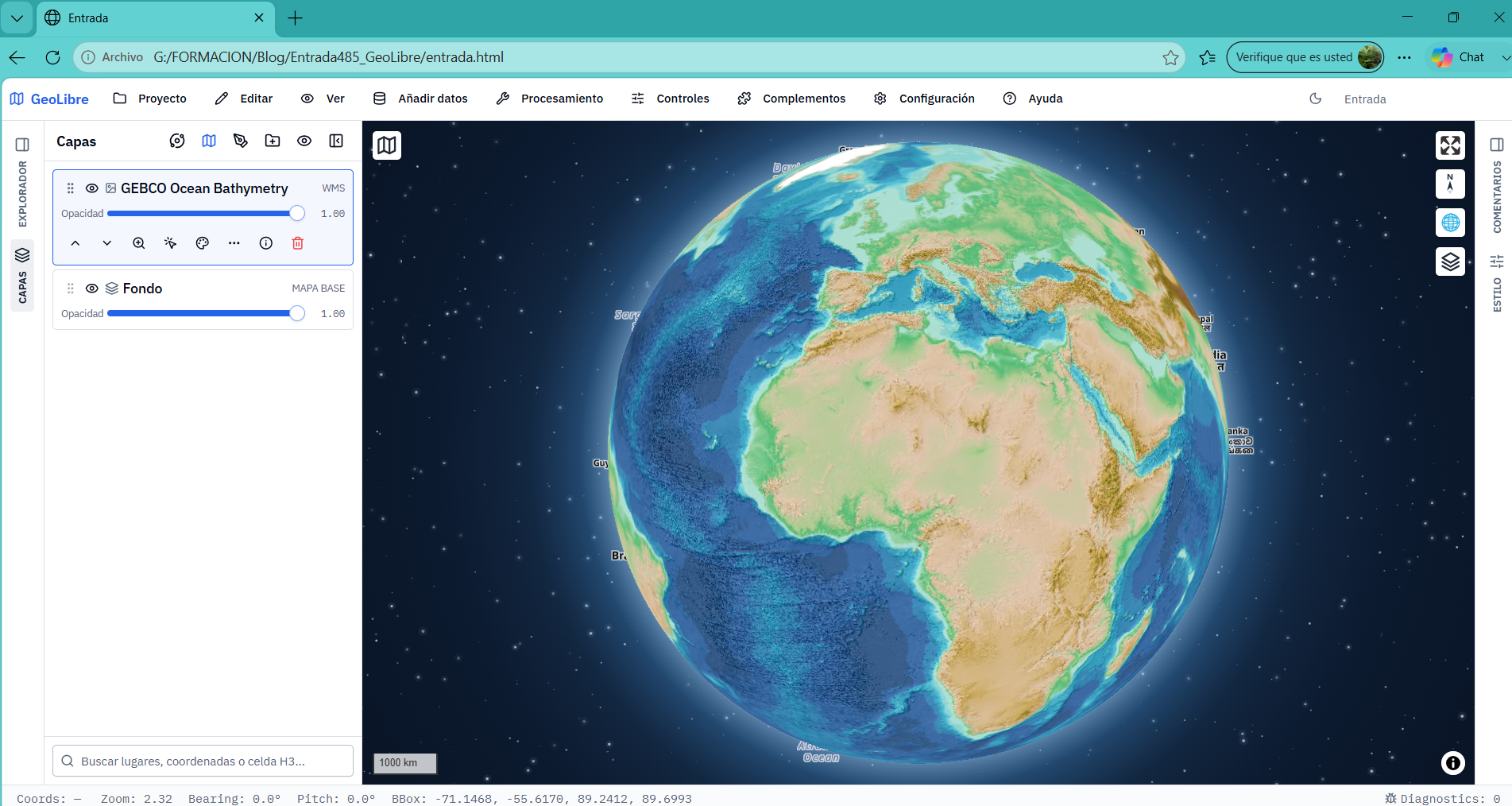
Neste post vou mostrar um passo a passo simples e prático para implementar essa arquitetura:

O ponto principal aqui é que o GeoServer não precisa armazenar o raster localmente. Ele apenas acessa o arquivo COG diretamente no storage.
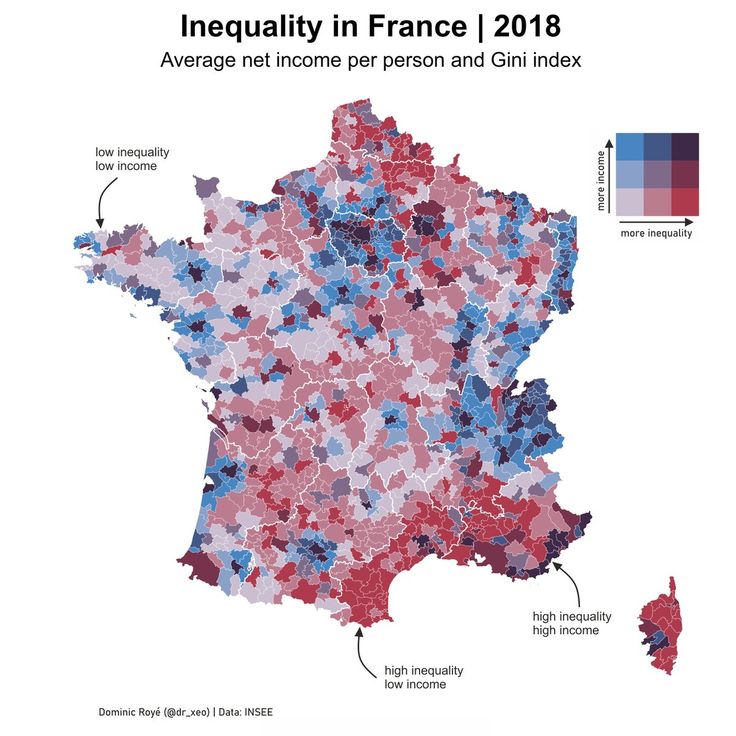
Importante: O plugin COG (HTTP ou S3) já deve ter sido instalado no GeoServer.

1. Converter o raster para COG

O primeiro passo é converter o raster tradicional para Cloud Optimized GeoTIFF (COG). Isso pode ser feito utilizando o GDAL.

gdal_translate ortomosaico.tif ortomosaico_cog.tif \
-of COG \
-co COMPRESS=LZW \
-co BLOCKSIZE=512 \
-co BIGTIFF=YES \
-co OVERVIEWS=IGNORE_EXISTING

Parâmetros importantes

Parâmetro Função
-of COG gera um Cloud Optimized GeoTIFF
COMPRESS=LZW compressão sem perdas
BLOCKSIZE=512 otimização para leitura em blocos
BIGTIFF=YES necessário para arquivos grandes

2. Verificar se o COG foi criado corretamente

Depois da conversão, é importante verificar se o arquivo foi gerado corretamente.

gdalinfo ortomosaico_cog.tif

No resultado deve aparecer algo como:

LAYOUT=COG

E também a presença de overviews:

Overviews: 28676x21832, 14338x10916, ...

Isso confirma que o arquivo está otimizado para leitura em nuvem.

3. Subir o arquivo para o storage (S3 ou MinIO)

Agora precisamos enviar o arquivo para um Object Storage.

Você pode utilizar:

  • MinIO (self-hosted)
  • Amazon S3
  • Google Cloud Storage

No caso do MinIO, é comum utilizar o cliente mc.

Instalar o cliente MinIO (caso você não tenha):

wget https://dl.min.io/client/mc/release/linux-amd64/mc
chmod +x mc
sudo mv mc /usr/local/bin/

Configurar o acesso ao servidor

mc alias set minio http://SEU_SERVIDOR:9000 ACCESS_KEY SECRET_KEY

Enviar o raster para um bucket

mc cp ortomosaico_cog.tif minio/rasters/

Após o upload, o arquivo ficará acessível em algo como:

http://servidor:9000/rasters/ortomosaico_cog.tif

4. Configurar o raster no GeoServer

Agora vamos configurar o raster no GeoServer.

Acesse a interface administrativa:

http://seu-servidor:8080/geoserver

Criar um novo Store

Vá em:

Stores → Add new Store

Escolha:

GeoTIFF / Cloud Optimized GeoTIFF

Informar a URL do COG

No campo de URL informe o caminho do arquivo:

http://servidor:9000/rasters/ortomosaico_cog.tif

Salve o store.

5. Publicar a Layer

Após salvar o store, o GeoServer detectará automaticamente o raster.

Basta clicar em:

Publish

Configure:

  • Bounding Box
  • CRS
  • Nome da layer

Depois salve.

6. Testar o serviço

Agora o raster já pode ser acessado via:

  • WMS
  • WCS
  • WMTS

Exemplo de endpoint WMS:

http://servidor:8080/geoserver/wms

Ou diretamente pelo Layer Preview do GeoServer.

7. Por que essa arquitetura é interessante?

Escalabilidade

O storage pode crescer independentemente do GeoServer.

Performance

O COG permite leitura parcial do raster utilizando HTTP Range Requests.
Ou seja, o cliente solicita apenas a parte da imagem que precisa.

Integração com cloud

A mesma arquitetura funciona com diversos serviços de object storage.

  • Amazon S3
  • MinIO
  • Google Cloud Storage

8. Conclusão

A combinação de COG + Object Storage + GeoServer é hoje uma das formas mais eficientes de publicar rasters grandes em ambientes WebGIS. Essa abordagem permite:

  • separar armazenamento e serviço
  • escalar facilmente
  • melhorar a performance de acesso aos dados

E o melhor: tudo pode ser implementado utilizando software open source.

por Fernando Quadro em March 11, 2026 10:36 PM

March 02, 2026

Geo Luís Lopes [ES]

GeoAmapá: consulta de bases fundiárias do Amapá direto no QGIS

O GeoAmapá é um complemento desenvolvido para o QGIS com o objetivo de facilitar consultas territoriais no estado do Amapá. A ferramenta permite selecionar uma área diretamente pela extensão visível no mapa e consultar automaticamente diferentes bases oficiais, como CAR, SIGEF/INCRA, Terras Indígenas, Unidades de Conservação, Assentamentos e Direitos Minerários. O resultado é uma camada temporária contendo apenas as feições que interceptam o retângulo selecionado, tornando a análise mais rápida, organizada e eficiente.


As consultas realizadas pelo GeoAmapá são feitas por meio de serviços WFS (Web Feature Service) disponibilizados oficialmente pelos órgãos responsáveis. Isso significa que os dados são acessados diretamente nas bases públicas online, garantindo que a informação esteja atualizada e vinculada às fontes institucionais. Para as camadas como Terras Indígenas e Unidades de Conservação, o complemento utiliza bases estruturadas em GeoPackage, integradas ao próprio sistema. Dessa forma, a ferramenta combina dados locais e serviços web oficiais em um único fluxo de consulta.

A proposta é simples: você define a área de interesse e o plugin retorna apenas os dados relevantes para aquela região.

Instale o plugin

No QGIS, vá em: Complementos → Gerenciar e Instalar complementos. Pesquise por GeoAmapá e clique em Instalar. Após instalado, o botão da ferramenta aparecerá na barra do QGIS e também no menu.

Instalar complemento GeoAmapá.

Navegue até a área de interesse

Antes de abrir o complemento, aproxime o mapa até a região que deseja consultar. A ferramenta utiliza exatamente a área visível na tela como referência para a busca.

💡Dica: quanto menor a área visível, mais rápida e precisa será a consulta.

Abra o GeoAmapá

Clique no botão do complemento e capture a extensão. O complemento irá preencher automaticamente o campo com as coordenadas do retângulo atual da tela. Esse retângulo representa a área que será usada como filtro espacial. 

Atenção: se você alterar o zoom ou mover o mapa, é necessário clicar novamente em capturar para atualizar a área.


No menu suspenso, selecione a base desejada. Cada consulta é feita individualmente.


Clique em Consultar. O GeoAmapá irá:

  • Verificar se a área não ultrapassa o limite máximo permitido.
  • Consultar a base selecionada.
  • Criar uma camada temporária contendo apenas as feições que interceptam a área.

Se existirem feições na área, uma nova camada será adicionada ao painel do QGIS. Se não houver registros para aquela região, o plugin exibirá uma mensagem informando que não existem feições na área selecionada.

O GeoAmapá foi desenvolvido para tornar a análise territorial mais objetiva e operacional dentro do QGIS, reduzindo tempo de busca e facilitando a visualização de sobreposições.

por Luis Lopes (noreply@blogger.com) em March 02, 2026 11:30 AM

February 27, 2026

Geo Luís Lopes [ES]

Complemento "Terrain Surface Area" no QGIS

Uma das maiores limitações das análises espaciais tradicionais é que todas as áreas são calculadas em 2D. Ou seja: o QGIS, ArcGIS, PostGIS e praticamente qualquer SIG mede área projetada no plano horizontal, mas o terreno não é plano.


Uma área em encosta, morro ou montanha pode ser significativamente maior do que a área cartográfica. Para resolver isso desenvolvi o plugin:
Terrain Surface Area (DEM). O plugin calcula a área real da superfície do terreno de um polígono usando um Modelo Digital de Elevação (DEM). Ele não aproxima por triangulação, ele usa o gradiente da superfície derivado do raster.

O problema da área 2D

Quando você mede um polígono no SIG:

<semantics>A2D=aˊrea projetada no plano<annotation encoding="application/x-tex">A_{2D} = área\ projetada\ no\ plano</annotation></semantics>

A2D​ = área projetada no plano. Mas a área verdadeira é:

<semantics>Areal>A2D
<annotation encoding="application/x-tex">A_{real} > A_{2D}</annotation></semantics>


Exemplo simples. Imagine um terreno inclinado 0°:

<semantics>Areal=A2Dcos(θ)<annotation encoding="application/x-tex">A_{real} = \frac{A_{2D}}{\cos(\theta)}</annotation></semantics>

<semantics>Areal=A2Dcos(30°)=1.1547×A2D<annotation encoding="application/x-tex">A_{real} = \frac{A_{2D}}{\cos(30°)} = 1.1547 \times A_{2D}</annotation></semantics>

Ou seja: 15,47% maior

Agora imagine isso distribuído pixel a pixel no relevo.

O que o plugin retorna

Para cada polígono ele cria 4 campos:

CampoSignificado
AREA_2D_M2área cartográfica
AREA_SURF_M2área real da superfície
SURF_RATIOfator de relevo
DEM_COV_PCT  cobertura válida do DEM
O significado do SURF_RATIO

Esse é o campo mais importante. Ele indica o fator de rugosidade do terreno: 

<semantics></semantics>

<semantics>SURF_RATIO=Aˊrea realAˊrea plana<annotation encoding="application/x-tex">SURF\_RATIO = \frac{Área\ real}{Área\ plana}</annotation></semantics>


SURF_RATIOTerrenoO que significa na prática
1.00planoárea praticamente horizontal
1.01 – 1.03suave onduladopequenas variações
1.03 – 1.08onduladorelevo perceptível
1.08 – 1.15forte onduladoencostas frequentes
1.15 – 1.30montanhosomorros dominantes

Interpretação intuitiva. Você pode pensar assim:

SURF_RATIO − 1 = porcentagem de aumento de área

Exemplo:

RatioAumento real
1.02+2% de terreno
1.10+10% de terreno
1.25+25% de terreno

O DEM_COV_PCT (confiabilidade)

Esse campo indica quanto do polígono tinha dados válidos no DEM.

ValorSignificado
100cálculo totalmente confiável
90–99confiável
70–90usar com cautela
<70resultado pode não representar o terreno

Se for baixo, normalmente existe: 

  • sombra de radar (parte oculta)
  • borda do raster
  • NoData

Tutorial de uso

Abra o QGIS e instale o complemento Terrain Surface Area.

Carregue:
  • um polígono
  • um DEM

Abra na caixa de ferramenta do QGIS, algoritmo: Processing Toolbox → Terrain analysis → Terrain Surface Area (DEM)


Configure:

Input polygons → camada vetorial
Elevation raster → DEM
Slope method:

  1. Horn — recomendado para a maioria dos MDEs
  2. Zevenbergen & Thorne — mais suave, pode ser sensível a ruído.


por Luis Lopes (noreply@blogger.com) em February 27, 2026 02:06 PM

February 26, 2026

Fernando Quadro (BR)

Como instalar plugins do GeoServer no GeoNode 5

Prezado leitor,

Se você instalou o GeoNode 5 via Docker (GeoNode Project) e precisa adicionar um plugin que não vem na instalação padrão do GeoServer, este guia vai te mostrar como fazer isso da maneira correta e reproduzível.

No meu caso, estou utilizando:

  • GeoNode 5.0.0
  • GeoServer 2.27.3

O objetivo é instalar o plugin Resource Browser Tool, que permite navegar e gerenciar arquivos do GeoServer diretamente pela interface web.

1. Baixar o plugin:

O plugin precisa ser exatamente da mesma versão do GeoServer. Como estou usando a versão 2.27.3, o plugin também deve ser 2.27.3.

> cd /home/fernandoquadro/
> wget https://sourceforge.net/projects/geoserver/files/GeoServer/2.27.3/extensions/geoserver-2.27.3-web-resource-plugin.zip
> unzip geoserver-2.27.3-web-resource-plugin.zip

Após descompactar, você terá um ou mais arquivos .jar.

2. Copiar o plugin para a pasta do Projeto:

> mkdir -p /opt/geonode_custom/my_geonode/docker/geoserver/plugins/resourcebrowser
> cp *.jar /opt/geonode_custom/my_geonode/docker/geoserver/plugins/resourcebrowser

3. Alterar o arquivo Dockerfile do GeoServer

A instalação correta do plugin não deve ser feita manualmente dentro do container.
O procedimento adequado é incluir o plugin no processo de build da imagem.

> cd /opt/geonode_custom/my_geonode/docker/geoserver
> sudo nano Dockerfile

Adicione as seguintes linhas ao final do seu arquivo:

# GeoServer Resource Browser Tool (2.27.3)
COPY plugins/resourcebrowser/*.jar \
  /usr/local/tomcat/webapps/geoserver/WEB-INF/lib/

4. Recriar a imagem do GeoServer

> docker compose build geoserver
> docker compose up -d geoserver

Se quiser garantir um rebuild completo, faça:

> docker compose down
> docker compose build
> docker compose up -d

5. Verificar se o plugin foi instalado

Após executar os passos acima você pode então entrar no GeoServer e verificar se o seu plugin realmente foi instalado. Para isso acesse o painel administrativa em About & Status → Modules, se tudo estiver correto, o Resource Browser Tool aparecerá na lista de módulos instalados.

Esse mesmo procedimento pode ser utilizado para instalar qualquer plugin do GeoServer no GeoNode executado via Docker.

Se você ainda não instalou o GeoNode 5, pode conferir o passo a passo completo clicando aqui.

por Fernando Quadro em February 26, 2026 09:15 PM

Geo Luís Lopes [ES]

Como calcular área real (considerando o relevo) no QGIS

O Terrain Surface Area é um plugin para QGIS que calcula a área real da superfície do terreno utilizando um Modelo Digital de Elevação (DEM). Diferente da medição tradicional do SIG, que considera apenas a área projetada no plano horizontal (2D), este plugin incorpora a variação do relevo no cálculo, estimando a superfície inclinada pixel a pixel. 

Na prática, isso significa que ele mede o terreno como ele realmente é, e não apenas sua “projeção” no mapa. A principal diferença está justamente aí: enquanto a área convencional representa a projeção cartográfica, o Terrain Surface Area considera a inclinação do terreno, podendo revelar aumentos significativos em áreas localizadas em encostas ou regiões montanhosas.


Abra o QGIS, adicione o raster (neste caso um SRTM) e o polígono de interesse. Vale ressaltar que os arquivos devem estar em sistema de coordenadas projetada.

Instale o complemento TERRAIN SURFACE AREA através do repositório oficial do QGIS.

Instalar complemento Terrain Surface Area


ATENÇÃO! O complemento ficará disponível na caixa de ferramentas de processamento.


Caixa de ferramenta de processamento

Na janela "Terrain Surface Area" fique atento as configurações. Perceba que há um "help" ou orientações de uso do lado direito da janela.

  1. Selecione o polígono de interesse.
  2. Selecione o raster.
  3. Seleciono o método de geração de declividade (slope). Método Horn é recomendado para a maioria do MDE. Método Zevenbergen & Thorne é uma forma de calcular a inclinação do terreno usando médias mais simples entre os pixels do DEM, gerando um resultado mais suave, porém mais sensível a pequenas variações ou ruídos no modelo de elevação.
  4. Em "Minimum DEM coverage" está como padrão 70 (%) que é o percentual mínimo do polígono que precisa ter dados válidos do DEM para que o cálculo da área seja considerado confiável.
  5. Em "Vertical scale factor" serve para corrigir a altura do terreno se ela estiver em outra unidade; o valor padrão é 1 porque, na maioria dos casos, não é necessário fazer nenhuma correção.
  6. Executar.

Janela "Terrain Surface Plugin"

Vamos analisar o resultado presente na tabela de atributos do polígono gerado.

  • AREA_2D_M2: resultado do cálculo tradicional de área, no plano, em m².
  • AREA_SURF_M2: resultado do cálculo de área real, considerando o relevo.
  • SUF_RATIO: porcentagem de aumento de área. Resultado 1.06 significa aumento de 6% de terreno.
  • DEM_COV_PCT: percentual do polígono com dados válidos.
Resultado do processamento de cálculo de área real. 


por Luis Lopes (noreply@blogger.com) em February 26, 2026 01:12 AM

February 17, 2026

Fernando Quadro (BR)

Instalação do GeoNode 5 no Ubuntu 24.04

Prezados leitores,

Neste post irei apresentar como você pode instalar o GeoNode 5 via Docker em uma máquina rodando o Ubuntu Linux 24.04. Ao final dessa instalação você estará com uma instância do GeoNode executando no seu localhost.

Sem enrolação, vamos aos passos:

1. Instalar os pacotes do S.O

> sudo add-apt-repository universe
> sudo apt-get update -y
> sudo apt-get install -y git-core git-buildpackage debhelper devscripts python3.12-dev python3.12-venv virtualenvwrapper
> sudo apt-get install -y apt-transport-https ca-certificates curl lsb-release gnupg gnupg-agent software-properties-common vim

2. Adicionar os repositórios do Docker

> sudo mkdir -p /etc/apt/keyrings
> curl -fsSL https://download.docker.com/linux/ubuntu/gpg | sudo gpg --dearmor -o /etc/apt/keyrings/docker.gpg
> sudo chmod a+r /etc/apt/keyrings/docker.gpg
> echo "deb [arch=$(dpkg --print-architecture) signed-by=/etc/apt/keyrings/docker.gpg] https://download.docker.com/linux/ubuntu $(lsb_release -cs) stable" | sudo tee /etc/apt/sources.list.d/docker.list > /dev/null

3. Adicionar os pacotes do Docker

> sudo apt-get update -y
> sudo apt-get install -y docker-ce docker-ce-cli containerd.io docker-compose
> sudo apt autoremove --purge

4. Adicionar seu usuário ao grupo docker

> sudo usermod -aG docker ${USER}
> su ${USER}

5. Preparar o ambiente

> sudo mkdir -p /opt/geonode_custom/
> sudo usermod -a -G www-data geonode
> sudo chown -Rf geonode:www-data /opt/geonode_custom/
> sudo chmod -Rf 775 /opt/geonode_custom/

Dica: Se o nome do seu usuário não for geonode, substitua pelo nome do seu usuário na linha 2 e 3 acima.

6. Clonar o código fonte

> cd /opt/geonode_custom/
> git clone https://github.com/GeoNode/geonode-project.git -b 5.0.0

Dica: É importante ressaltar que o número que você passar após o -b é na realidade a versão que você quer baixar/instalar do GeoNode

7. Criar uma instância do Django

> source /usr/share/virtualenvwrapper/virtualenvwrapper.sh
> mkvirtualenv --python=/usr/bin/python3 my_geonode
> pip install Django==5.2
> django-admin startproject --template=./geonode-project -e py,sh,md,rst,json,yml,ini,env,sample,properties -n monitoring-cron -n Dockerfile my_geonode
> cd /opt/geonode_custom/my_geonode

OBS: Chamaremos nossa instância de my_geonode. Você pode alterar o nome conforme desejar.

OBS2: O Django instalado neste virtualenv é usado apenas para gerar a estrutura inicial do projeto. A versão do Django utilizada pelo GeoNode em runtime é definida pela imagem Docker.

No arquivo src/requirements.txt, dentro da pasta my_geonode, altere o arquivo para que ele fique da seguinte forma:

GeoNode==5.0.0
cachetools>=5.3

8. Criar o arquivo .env

> python create-envfile.py

9. Construa os containers

> docker-compose -f docker-compose.yml build --no-cache

10. Finalmente execute o container

> docker-compose -f docker-compose.yml up -d

Agora é só aguardar todos os containers aparecerem como done, e você já pode acessar o GeoNode no seu navegador digitando http://localhost/

Se você quiser mais detalhes sobre a instalação basta acessar a documentação oficial do GeoNode, clicando aqui.

Se você precisa instalar o certificado SSL para poder habilitar o HTTPS no seu GeoNode, então clique aqui e veja o passo a passo.

por Fernando Quadro em February 17, 2026 02:42 PM

February 16, 2026

Geo Luís Lopes [ES]

Ebook gratuito | Geografia física e geotecnologias

E-book disponível para download no repositório da UFPA. Seus organizadores são Eder Mileno Silva De Paula e Emanuel Lindemberg Silva Albuquerque e está dividido em 9 capítulos. 

Este livro digital é reflexo das atividades de ensino, pesquisa e extensão que foram realizados nas instituições dos autores dos artigos e organizadores. O link deste ebook está logo abaixo.


O e-book está disponível nesse link, clique aqui

por Luis Lopes (noreply@blogger.com) em February 16, 2026 05:58 AM

February 11, 2026

Fernando Quadro (BR)

Curso de Python com GIS do Zero

Se você trabalha com GIS/QGIS e ainda depende de cliques, processos manuais e retrabalho, chegou a hora de mudar isso.

Estão abertas as inscrições para o Curso Python com GIS do Zero, uma formação técnica e prática para quem quer sair do modo operacional e começar a programar o geoprocessamento de verdade.

Aqui você aprende Python aplicado ao GIS, não Python genérico.

🧠 O que você vai dominar:

✅ Python do zero com foco técnico
✅ Pandas e Geopandas aplicados ao GIS
✅ Processamento de vetores e rasters (GDAL/OGR)
✅ Análises espaciais e estatísticas zonais
✅ SQL Espacial moderno com DuckDB Spatial
✅ Automação de processos no QGIS
✅ Introdução ao desenvolvimento de plugins

Tudo aplicado a problemas reais, como acontece no mercado.

🎯 Para quem é este curso?

🔹 Profissionais de GIS e Geoprocessamento
🔹 Usuários de QGIS que querem evoluir
🔹 Quem quer ganhar produtividade e escala
🔹 Quem quer parar de clicar e começar a programar

👉 Não é curso raso.
👉 Não é só teoria.
👉 É formação técnica aplicada.

📅 Vagas limitadas

Se você quer transformar a forma como trabalha com GIS, essa é a hora.

🔗 https://geocursos.com.br/python

por Fernando Quadro em February 11, 2026 01:37 PM

January 06, 2026

Luís Sadeck (BR)

The Fate Of The Forest

O presente artigo foi fruto da inquietação sobre a classe de monitoramento do Deter e também do Prodes, chamada de Corte Raso com Vegetação. Muitas vezes essa classe é entendida como uma classe de regeneração, quando na verdade ela é uma classe de degradação. A explicação para que essa classe exista reside em um problema […]

por sadeckgeo em January 06, 2026 02:34 PM

December 23, 2025

Fernando Quadro (BR)

GeoServer está morrendo? Uma análise técnica além dos achismos

Prezado leitor,

Nos últimos dias, circulou no LinkedIn um artigo que afirmava que o GeoServer estaria obsoleto e em declínio, caracterizando-o como uma ferramenta pesada e sugerindo que soluções como pg_tileserv e Martin poderiam substituí-lo integralmente.

A argumentação apresentada, no entanto, baseava-se predominantemente em percepções individuais, sem uma análise técnica mais aprofundada ou consideração dos diferentes contextos de uso. Ao longo deste texto, apresento uma avaliação fundamentada sobre o papel do GeoServer no ecossistema geoespacial atual, demonstrando por que ele permanece uma solução robusta, amplamente utilizada em produção e longe de estar em processo de obsolescência.

1. pg_tileserv / Martin podem substituir o GeoServer em ambientes complexos?

A discussão sobre a substituição do GeoServer por ferramentas como pg_tileserv ou Martin tem ganhado espaço à medida que arquiteturas geoespaciais mais enxutas e orientadas a frontend se popularizam. No entanto, quando analisamos ambientes complexos e institucionais a resposta técnica é clara: essas ferramentas não são substitutos funcionais do GeoServer, mas sim componentes complementares.

2. Escopo funcional e vocação das ferramentas

pg_tileserv e Martin foram concebidos para resolver um problema específico: a entrega eficiente de dados geoespaciais vetoriais a aplicações web modernas, geralmente por meio de vector tiles ou APIs REST simples, com foco em desempenho, baixa latência e simplicidade operacional. Sua arquitetura stateless, o acoplamento direto ao PostGIS e a ausência de camadas intermediárias fazem dessas ferramentas excelentes escolhas para produtos digitais orientados a UX.

O GeoServer, por outro lado, foi projetado como um servidor geoespacial corporativo, voltado à publicação, gestão e interoperabilidade de dados espaciais em ambientes multiusuário e de longo prazo. Seu escopo funcional é deliberadamente mais amplo e atende a requisitos que não são cobertos por servidores de tiles ou APIs minimalistas.

3. Governança e ciclo de vida dos dados

Em infraestruturas complexas, o desafio central não é apenas servir dados, mas governá-los. Isso inclui:

  • Publicação controlada de centenas de camadas;
  • Organização por temas, domínios e responsabilidades institucionais;
  • Gerenciamento de estilos, projeções e escalas;
  • Controle de acesso por camada e por serviço;
  • Auditoria e rastreabilidade.

Ferramentas como pg_tileserv e Martin não oferecem mecanismos nativos para esse tipo de governança. Para alcançar um nível equivalente, seria necessário desenvolver soluções adicionais para catalogação, versionamento, autorização e gestão operacional, deslocando a complexidade do servidor para a aplicação e aumentando o custo de manutenção.

4. Padrões OGC e interoperabilidade

Ambientes públicos e institucionais dependem fortemente de padrões OGC consolidados, como WMS, WFS e WCS, não apenas por questões técnicas, mas também por exigências legais, normativas e de interoperabilidade. Esses serviços permitem o consumo dos dados por uma ampla variedade de clientes, incluindo QGIS, ArcGIS e sistemas legados.

pg_tileserv e Martin não implementam esses padrões e tampouco se propõem a fazê-lo. Ainda que APIs REST e OGC API representem avanços importantes, a substituição completa de serviços OGC clássicos em ambientes consolidados é, na prática, inviável no curto e médio prazo.

5. Fluxos operacionais e perfil dos usuários

Outro aspecto frequentemente subestimado é o perfil dos usuários responsáveis pela publicação dos dados. Em plataformas complexas, técnicos e analistas utilizam fluxos consolidados, como a publicação direta de camadas a partir do QGIS, sem a necessidade de intervenção de equipes de desenvolvimento ou DevOps.

A adoção exclusiva de ferramentas como pg_tileserv ou Martin exigiria mudanças profundas nesses fluxos, demandando maior especialização técnica, automação customizada e novos processos organizacionais, um custo que raramente é justificável em ambientes públicos.

6. Escalabilidade: técnica versus institucional

É inegável que pg_tileserv e Martin apresentam vantagens claras em termos de escalabilidade técnica e simplicidade operacional. No entanto, em infraestruturas institucionais, a escalabilidade não se limita ao número de requisições por segundo. Ela envolve também:

  • Continuidade operacional;
  • Estabilidade a longo prazo;
  • Facilidade de administração;
  • Conformidade com padrões e políticas públicas.

Nesse contexto, o GeoServer demonstra sua robustez ao operar de forma estável em produção por anos, atendendo milhões de acessos e grandes volumes de dados, podendo citar como exemplo o GeoSampa, um dos maiores portais do país.

7. Arquiteturas complementares como caminho evolutivo

A evolução mais consistente para ambientes complexos não passa pela substituição radical do GeoServer, mas pela composição de arquiteturas. Um modelo híbrido, no qual o GeoServer permanece responsável pela governança, interoperabilidade e serviços institucionais, enquanto ferramentas como pg_tileserv ou Martin são utilizadas para a entrega eficiente de dados a aplicações web modernas, tende a oferecer o melhor equilíbrio entre inovação e estabilidade.

8. Conclusão

pg_tileserv e Martin representam avanços importantes no ecossistema geoespacial e são altamente adequados para determinados cenários. Contudo, em ambientes complexos e institucionais, eles não substituem o GeoServer. O desafio não é escolher entre “antigo” e “moderno”, mas compreender o papel de cada componente e projetar arquiteturas que respeitem tanto as necessidades técnicas quanto organizacionais.

A maturidade de uma infraestrutura geoespacial não está em adotar ferramentas minimalistas isoladamente, mas em integrá-las de forma coerente a um ecossistema que exige governança, interoperabilidade e sustentabilidade a longo prazo.

por Fernando Quadro em December 23, 2025 04:29 PM

December 18, 2025

Fernando Quadro (BR)

GeoServer 3: O que vem por aí?

Prezado leitor,

Caso você ainda não tenha acompanhado as últimas novidades do projeto, no primeiro semestre de 2026 a equipe do GeoServer irá disponibilizar a versão 3.0.

Mais do que uma simples mudança de numeração, essa nova versão representa uma atualização tecnológica profunda, essencial para garantir a evolução, a segurança e a sustentabilidade do GeoServer nos próximos anos.

A proposta do GeoServer 3 é transformar a forma como você interage com dados geoespaciais, tornando a plataforma mais rápida, mais intuitiva e mais segura, tanto para administradores quanto para desenvolvedores e usuários finais.

A principal motivação por trás do GeoServer 3 é a atualização do Spring Framework, que evolui da versão 5.3 para a versão 6.

Evolução do Spring Framework do 5 para o 6

A adoção de uma versão atual e compatível desse framework web é um fator crítico para a segurança e a manutenibilidade do GeoServer.

A atualização do Spring Framework traz uma série de consequências técnicas importantes:

  • O ambiente do servidor de aplicações passa de Java Enterprise Edition (Java EE) para
    Jakarta Enterprise Edition, fornecido pelas versões mais recentes do
    Tomcat 10 e Jetty 12.
  • O ambiente de execução Java evolui de Java 11 para Java 17. Essa mudança exige a substituição do mecanismo de processamento de imagens Java Advanced Imaging (JAI) pelo ImageN.
  • O sistema de segurança é atualizado para o Spring Security 6, o que demanda a
    reescrita dos módulos existentes de OAuth2 e OpenID Connect.

Milestones do GeoServer 3

Para viabilizar essas mudanças estruturais, o projeto foi organizado em três grandes marcos (milestones):

Milestone 1: Preparação


Este marco concentrou a maior parte do trabalho, antecipando tudo o que fosse possível antes da migração efetiva para o Spring Framework 6.

Entre as principais atividades realizadas estão:

  • Grandes atualizações na biblioteca de interface do usuário Wicket;
  • Substituição do mecanismo de processamento de imagens;
  • Atualização do ambiente de execução para Java 17.

Essas alterações foram feitas de forma independente do Spring Framework e da migração para o ambiente Jakarta EE, reduzindo riscos na fase seguinte.

Outro ponto de destaque foi a substituição do antigo suporte a OAuth2 por um novo módulo OAuth2 OpenID Connect, já disponível para testes com provedores como Google, GitHub, Microsoft Azure e Keycloak.

Um avanço importante foi a integração testada com o Keycloak por meio de contêineres de teste, abrindo caminho para o suporte oficial dessa extensão no futuro.

Essas entregas já estão disponíveis a partir da versão GeoServer 2.28.x, lançada em setembro.

Milestone 2: Migração


O Spring Framework 5.3, utilizado até então pelo GeoServer, atingiu o fim de seu ciclo de vida em agosto de 2023, o que tornou essa etapa de migração especialmente urgente.

A migração para o Spring Framework 6 exigiu uma coordenação cuidadosa envolvendo nove bases de código. Para garantir consistência e estabilidade, foi necessário um período de “congelamento de código” enquanto as atualizações eram realizadas.

Esse congelamento impactou diretamente projetos fundamentais do ecossistema, como: ImageIO, JAI, ImageN, GeoTools, GeoWebCache, GeoServer, GeoFence, GeoServer ACL, MapFish Print e o Cloud Native GeoServer.

Dado o nível de impacto, a prioridade foi manter essa fase o mais curta possível. Ao final desse marco, o aplicativo principal do GeoServer já pôde ser executado e testado localmente utilizando o Jetty, incluindo módulos que ainda passam por ajustes finais, como o GeoFence.

Essa etapa foi concluída ainda em 2025.

Milestone 3: Entrega


Com os projetos principais atualizados e o encerramento do congelamento de código, iniciou-se a fase de testes de integração com aplicações downstream e módulos da comunidade.

Uma atividade estratégica deste marco é a refatoração da interface do usuário, permitindo que os serviços OGC API sejam integrados como parte nativa da experiência do GeoServer.

Também está previsto um refresh visual do tema da aplicação, acompanhado da atualização das imagens de tela e da documentação durante o ciclo de testes.

O encerramento deste marco culminará no lançamento oficial do GeoServer 3.0, previsto para março de 2026.

Esse plano de trabalho foi cuidadosamente definido para minimizar impactos na comunidade do GeoServer, reduzindo ao máximo o período em que o código-fonte permanece congelado durante o processo de atualização.

Fonte: GS3 Project Plan

E você? Já estava por dentro de todas essas novidades do GeoServer 3.0?

por Fernando Quadro em December 18, 2025 07:05 PM

September 10, 2025

Geofumadas [HN]

Bentley Systems y Enactus anuncian al ganador del desafío iTwin4Good 2025

Hoy, Bentley Systems y Enactus anunciaron los equipos ganadores del iTwin4Good Challenge 2025, la competencia internacional que reúne a estudiantes universitarios para aplicar la tecnología de gemelos digitales y resolver desafíos del mundo real. Los competidores de este año buscaron aprovechar el poder de la innovación digital para abordar desafíos críticos de sostenibilidad, demostrando cómo …

por minasdeoro em September 10, 2025 05:51 PM

August 18, 2025

Inteligência Geográfica [BR]

Aula 15: Mapas e o Computador

Olá pessoal,

Na aula de hoje abordaremos os temas a seguir:

o Hoje, muitos mapas são criados e usados em computadores, usando Sistemas de Informação Geográfica (SIG).

o SIG é um conjunto de procedimentos (manual ou computacional) usado para armazenar e manipular dados georreferenciados.

o Em SIG, os dados geográficos são organizados em "camadas" ou "planos de informação", como se fossem transparências que podem ser sobrepostas. Cada camada geralmente tem o mesmo tipo de geometria (ponto, linha, polígono) e atributos.

o Entender conceitos como projeções e sistemas de referência de coordenadas (SRC) é fundamental em SIG para garantir que as camadas "encaixem" corretamente. O datum é parte desse sistema de referência.

o Os dados geográficos (geometria e atributos) podem ser armazenados em bancos de dados geográficos. A geometria e os atributos podem ser armazenados juntos ou separados e relacionados por identificadores.

o SIGs nos permitem analisar dados geográficos (Análise Espacial) e criar mapas para responder perguntas complexas, realizando operações como consultas por atributo ou junções espaciais. A simbologia e os rótulos baseados em atributos são importantes para visualizar os resultados da análise. Também permitem medir distâncias, áreas, calcular centróides, etc..

Este conteúdo foi gerado com auxílio de inteligência artificial e você poderá acessar os materiais base utilizados no link.

Hebert Guilherme de Azevedo - Consultor em Geotecnologias

Adquira nosso curso sobre customização de formulários no QGIS pelo link https://www.udemy.com/course/customizacao-de-formulario-qgis/?referralCode=658DB6242221F6D7BFD7

Veja nossos cursos na plataforma Udemy: https://www.udemy.com/user/hebert-azevedo-2/

Inscreva-se e acompanhe nosso blog: http://bit.ly/2CL63UZ

Inscreva-se e acompanhe nosso canal Youtube: http://bit.ly/2J0H2Wa

Curta e acompanhe nossa página no Facebook: http://bit.ly/2yGErMp

por Hebert Azevedo - Consultor em Geotecnlogias (noreply@blogger.com) em August 18, 2025 01:30 PM

August 11, 2025

Inteligência Geográfica [BR]

Aula 14: Tipos de Mapas: Geral vs. Temático

Olá pessoal,

Na aula de hoje abordaremos os temas a seguir:

o Mapas Gerais (ou Topográficos): Fornecem informações genéricas, de uso não particularizado. Mostram uma variedade de características naturais e artificiais (relevo, rios, estradas, cidades). São a "base".

o Mapas Especiais: Registram informações específicas para uma única classe de usuários (ex: náutico, aeronáutico, meteorológico).

o Mapas Temáticos: Apresentam um ou mais fenômenos específicos (ex: mapa de população, mapa de solos, mapa de uso da terra). Eles geralmente usam uma base cartográfica para situar o tema. Um mapa temático associa a cada medida um número ou nome ligando a observação a um tema ou classe.

o A escolha do tipo de mapa depende do que você quer analisar ou comunicar.

Este conteúdo foi gerado com auxílio de inteligência artificial e você poderá acessar os materiais base utilizados no link.

Hebert Guilherme de Azevedo - Consultor em Geotecnologias

Adquira nosso curso sobre customização de formulários no QGIS pelo link https://www.udemy.com/course/customizacao-de-formulario-qgis/?referralCode=658DB6242221F6D7BFD7

Veja nossos cursos na plataforma Udemy: https://www.udemy.com/user/hebert-azevedo-2/

Inscreva-se e acompanhe nosso blog: http://bit.ly/2CL63UZ

Inscreva-se e acompanhe nosso canal Youtube: http://bit.ly/2J0H2Wa

Curta e acompanhe nossa página no Facebook: http://bit.ly/2yGErMp

por Hebert Azevedo - Consultor em Geotecnlogias (noreply@blogger.com) em August 11, 2025 01:30 PM

August 04, 2025

Inteligência Geográfica [BR]

Aula 13: Os Elementos de um Mapa Completo

Olá pessoal,

Na aula de hoje abordaremos os temas a seguir:

o Um bom mapa tem vários elementos para ser útil e compreensível.

o Elementos essenciais: Título (O que o mapa mostra?), Corpo do Mapa (O desenho principal), Legenda (Explica os símbolos/convenções), Escala (Numérica e/ou Gráfica), Seta Norte (Onde fica o Norte? Orientação do mapa), Fonte dos Dados (Quem fez o mapa e de onde vieram os dados?), Data da Edição, nome da projeção e seus dados definidores.

o Outras informações marginais incluem diagramas de articulação das folhas, nome da entidade editora, número da edição, e a borda/moldura do mapa. Mapas podem conter encartes para mostrar áreas em escalas diferentes ou locais fora da área principal.

o A forma como esses elementos são organizados (o layout) é importante para a clareza.

Este conteúdo foi gerado com auxílio de inteligência artificial e você poderá acessar os materiais base utilizados no link.

Hebert Guilherme de Azevedo - Consultor em Geotecnologias

Adquira nosso curso sobre customização de formulários no QGIS pelo link https://www.udemy.com/course/customizacao-de-formulario-qgis/?referralCode=658DB6242221F6D7BFD7

Veja nossos cursos na plataforma Udemy: https://www.udemy.com/user/hebert-azevedo-2/

Inscreva-se e acompanhe nosso blog: http://bit.ly/2CL63UZ

Inscreva-se e acompanhe nosso canal Youtube: http://bit.ly/2J0H2Wa

Curta e acompanhe nossa página no Facebook: http://bit.ly/2yGErMp

por Hebert Azevedo - Consultor em Geotecnlogias (noreply@blogger.com) em August 04, 2025 03:32 AM

July 28, 2025

Inteligência Geográfica [BR]

Aula 12: Representando o Relevo: Alturas no Mapa

Olá pessoal,

Na aula de hoje abordaremos os temas a seguir:

o Mapas podem representar a altimetria, mostrando o relevo detalhadamente.

o A forma mais comum de mostrar o relevo em mapas topográficos são as curvas de nível. Curvas de nível são linhas que conectam pontos da superfície com o mesmo valor de elevação (altitude). A altitude é a distância medida acima ou abaixo de uma superfície de referência, geralmente o nível médio do mar (que se aproxima do geoide).

o As curvas de nível são determinadas a partir da interseção da superfície do terreno com planos horizontais e a projeção dessas interseções no plano do mapa. Elas não se cruzam.

o Quanto mais próximas as curvas, mais inclinado é o terreno. Quanto mais afastadas, mais plano. Existem curvas mestras (traço mais grosso) e intermediárias, além de auxiliares.

o Outras formas incluem sombreamento ou cores de altitude. Mapas que mostram altimetria e planimetria são chamados de cartas.

Este conteúdo foi gerado com auxílio de inteligência artificial e você poderá acessar os materiais base utilizados no link.

Hebert Guilherme de Azevedo - Consultor em Geotecnologias

Adquira nosso curso sobre customização de formulários no QGIS pelo link https://www.udemy.com/course/customizacao-de-formulario-qgis/?referralCode=658DB6242221F6D7BFD7

Veja nossos cursos na plataforma Udemy: https://www.udemy.com/user/hebert-azevedo-2/

Inscreva-se e acompanhe nosso blog: http://bit.ly/2CL63UZ

Inscreva-se e acompanhe nosso canal Youtube: http://bit.ly/2J0H2Wa

Curta e acompanhe nossa página no Facebook: http://bit.ly/2yGErMp

por Hebert Azevedo - Consultor em Geotecnlogias (noreply@blogger.com) em July 28, 2025 01:30 PM

July 27, 2025

QGIS Brasil [BR]

🎥 Encontro de Usuários QGIS no MundoGEO Connect 2025 – Assista Agora!

No dia 4 de junho de 2025, a Comunidade QGIS Brasil realizou mais uma edição do Encontro de Usuários QGIS durante o MundoGEO Connect, no Expo Center Norte, em São Paulo. O evento reuniu profissionais, estudantes, desenvolvedores e entusiastas do QGIS de todas as regiões do país, consolidando-se como um dos principais espaços de troca de experiências e fortalecimento da comunidade no Brasil.

A programação contou com palestras sobre aplicações do QGIS em áreas como Inteligência Artificial, Pesquisa Socioambiental, Consultoria Ambiental, Planejamento de Voos com Drones, e Gestão de Saneamento, além de momentos de debate e interação entre os participantes.

💡 Se você não pôde participar presencialmente ou deseja rever os conteúdos apresentados, todos os vídeos das palestras estão disponíveis gratuitamente no nosso canal do YouTube!

👉 Acesse agora a playlist completa:
🔗 youtube.com/playlist?list=PLzKam0lvXworikfwwcQ31oIj1RUp__aNv

<figure class="wp-block-embed aligncenter is-type-video is-provider-youtube wp-block-embed-youtube">
</figure>

Este evento foi organizado pela Comunidade QGIS Brasil com apoio da OSGeo Brasil, reforçando nosso compromisso com a promoção do software livre e o avanço das geotecnologias no país.

📌 Continue acompanhando nossas redes sociais e site para ficar por dentro dos próximos encontros, oficinas e oportunidades de capacitação!
por Narcelio em July 27, 2025 06:48 PM

July 21, 2025

Inteligência Geográfica [BR]

Aula 11: Atributos: Mais Informação Sobre os Objetos

Olá pessoal,

Na aula de hoje abordaremos os temas a seguir:

o Além da localização e do tipo (ponto, linha, polígono), os objetos no mapa (feições) têm informações extras ligadas a eles, chamadas atributos.

o Esses atributos descrevem as propriedades das feições. Além das coordenadas, outros dados não espaciais (atributos) podem ser arquivados para indicar de que tipo de ponto ou linha se está tratando.

o Os atributos podem ser armazenados em uma tabela, que é como uma planilha. Cada coluna é um campo (representa uma propriedade, como altura, cor da cobertura), e cada linha é um registro (corresponde a uma feição).

o Exemplo: Para um ponto "Cidade", os atributos podem ser "Nome" (Rio de Janeiro), "População", "Estado". Para uma linha "Estrada", pode ser "Tipo" (Asfaltada, Terra), "Nome". Para uma sala de aula (polígono), pode ser o número de alunos.

o Em sistemas de informação geográfica (SIG), esses atributos ficam em tabelas, permitindo buscar e analisar informações. O SIG vincula o registro da tabela à feição geométrica. Consultas por atributo são operações comuns em SIG.

Este conteúdo foi gerado com auxílio de inteligência artificial e você poderá acessar os materiais base utilizados no link.

Hebert Guilherme de Azevedo - Consultor em Geotecnologias

Adquira nosso curso sobre customização de formulários no QGIS pelo link https://www.udemy.com/course/customizacao-de-formulario-qgis/?referralCode=658DB6242221F6D7BFD7

Veja nossos cursos na plataforma Udemy: https://www.udemy.com/user/hebert-azevedo-2/

Inscreva-se e acompanhe nosso blog: http://bit.ly/2CL63UZ

Inscreva-se e acompanhe nosso canal Youtube: http://bit.ly/2J0H2Wa

Curta e acompanhe nossa página no Facebook: http://bit.ly/2yGErMp

por Hebert Azevedo - Consultor em Geotecnlogias (noreply@blogger.com) em July 21, 2025 01:30 PM

July 14, 2025

Inteligência Geográfica [BR]

Aula 10: A Linguagem Visual dos Símbolos

Olá pessoal,

Na aula de hoje abordaremos os temas a seguir:

o Como saber o que cada ponto, linha ou polígono representa? Usamos símbolos.

o Símbolos são desenhos, cores ou padrões que comunicam o tipo de objeto. Uma linha azul pode ser um rio, uma linha vermelha pode ser uma estrada principal. Um polígono verde pode ser uma área florestada. Catálogos de letras indicam tipos de caracteres para o letreiro. O mapa deve ter um quadro de convenções empregadas (legenda).

o Escolher bons símbolos torna o mapa fácil de entender. A simbologia pode ser baseada em atributos.

Este conteúdo foi gerado com auxílio de inteligência artificial e você poderá acessar os materiais base utilizados no link.

Hebert Guilherme de Azevedo - Consultor em Geotecnologias

Adquira nosso curso sobre customização de formulários no QGIS pelo link https://www.udemy.com/course/customizacao-de-formulario-qgis/?referralCode=658DB6242221F6D7BFD7

Veja nossos cursos na plataforma Udemy: https://www.udemy.com/user/hebert-azevedo-2/

Inscreva-se e acompanhe nosso blog: http://bit.ly/2CL63UZ

Inscreva-se e acompanhe nosso canal Youtube: http://bit.ly/2J0H2Wa

Curta e acompanhe nossa página no Facebook: http://bit.ly/2yGErMp

por Hebert Azevedo - Consultor em Geotecnlogias (noreply@blogger.com) em July 14, 2025 01:30 PM

July 07, 2025

Inteligência Geográfica [BR]

Aula 9: Pontos, Linhas e Polígonos

Olá pessoal,

Na aula de hoje abordaremos os temas a seguir:

o No mapa, representamos as coisas do mundo real (rios, estradas, casas) usando elementos gráficos chamados feições geográficas.

o No caso da representação vetorial, os elementos gráficos básicos são pontos, linhas poligonais (arcos) e áreas (polígonos).

o Um Ponto é um par ordenado de coordenadas (x, y). Pode representar localizações ou ocorrências específicas (ex: localização de crimes, estações de medição de temperatura, mastro da escola, locais de torneiras).

o Uma Linha (linha poligonal, arco, ou elemento linear) é um conjunto de pontos conectados. É usada para guardar feições unidimensionais (ex: rios, estradas, trilhas dentro e ao redor da escola).

o Uma Área (ou Polígono) é a região do plano limitada por uma ou mais linhas poligonais conectadas que formam um contorno fechado. Polígonos são usados para representar unidades (ex: um lago, um edifício, um país, um campo de futebol, salas de aula).

o A escolha do tipo de geometria depende do tamanho real do objeto e da escala do mapa. Além das coordenadas, dados não espaciais (atributos) podem ser arquivados para descrever o tipo de ponto ou linha.

Este conteúdo foi gerado com auxílio de inteligência artificial e você poderá acessar os materiais base utilizados no link.

Hebert Guilherme de Azevedo - Consultor em Geotecnologias

Adquira nosso curso sobre customização de formulários no QGIS pelo link https://www.udemy.com/course/customizacao-de-formulario-qgis/?referralCode=658DB6242221F6D7BFD7

Veja nossos cursos na plataforma Udemy: https://www.udemy.com/user/hebert-azevedo-2/

Inscreva-se e acompanhe nosso blog: http://bit.ly/2CL63UZ

Inscreva-se e acompanhe nosso canal Youtube: http://bit.ly/2J0H2Wa

Curta e acompanhe nossa página no Facebook: http://bit.ly/2yGErMp

por Hebert Azevedo - Consultor em Geotecnlogias (noreply@blogger.com) em July 07, 2025 01:30 PM

June 30, 2025

Inteligência Geográfica [BR]

Aula 8: Projeções Cartográficas: A Mágica do Plano (Parte 2)

Olá pessoal,

Na aula de hoje abordaremos os temas a seguir:

o Existem diferentes "famílias" de projeções (cilíndrica, cônica, planar/azimutal), baseadas em superfícies auxiliares.

o Cada projeção tenta preservar alguma coisa (formas/ângulos - conforme, áreas - equivalente, ou distâncias - equidistante), mas sempre distorce outras coisas.

o Algumas preservam formas (úteis para navegação, como a Projeção de Mercator), outras preservam áreas (úteis para comparar distribuições de fenômenos). A escolha da projeção depende do objetivo do mapa e da área representada (por exemplo, áreas equatoriais se encaixam bem em projeções equatoriais, áreas polares em projeções polares).

Este conteúdo foi gerado com auxílio de inteligência artificial e você poderá acessar os materiais base utilizados no link.

Hebert Guilherme de Azevedo - Consultor em Geotecnologias

Adquira nosso curso sobre customização de formulários no QGIS pelo link https://www.udemy.com/course/customizacao-de-formulario-qgis/?referralCode=658DB6242221F6D7BFD7

Veja nossos cursos na plataforma Udemy: https://www.udemy.com/user/hebert-azevedo-2/

Inscreva-se e acompanhe nosso blog: http://bit.ly/2CL63UZ

Inscreva-se e acompanhe nosso canal Youtube: http://bit.ly/2J0H2Wa

Curta e acompanhe nossa página no Facebook: http://bit.ly/2yGErMp

por Hebert Azevedo - Consultor em Geotecnlogias (noreply@blogger.com) em June 30, 2025 03:13 AM

June 25, 2025

Luís Sadeck (BR)

Widespread underestimation of secondary forest loss in the Brazilian Amazon

A floresta amazônica vem sendo monitorada há décadas, mas há um detalhe importante frequentemente ignorado: a vegetação secundária, aquela que ressurge após o desmatamento e pode capturar carbono e recuperar biodiversidade, também está sendo destruída – e em ritmo alarmante. Nesse novo estudo que tive participação pontual, publicado na revista Environmental Research Letters revela que […]

por sadeckgeo em June 25, 2025 06:57 PM